Win10自带杀毒怎么添加排除项或信任项软件

 时间:2026-05-02 12:36:51

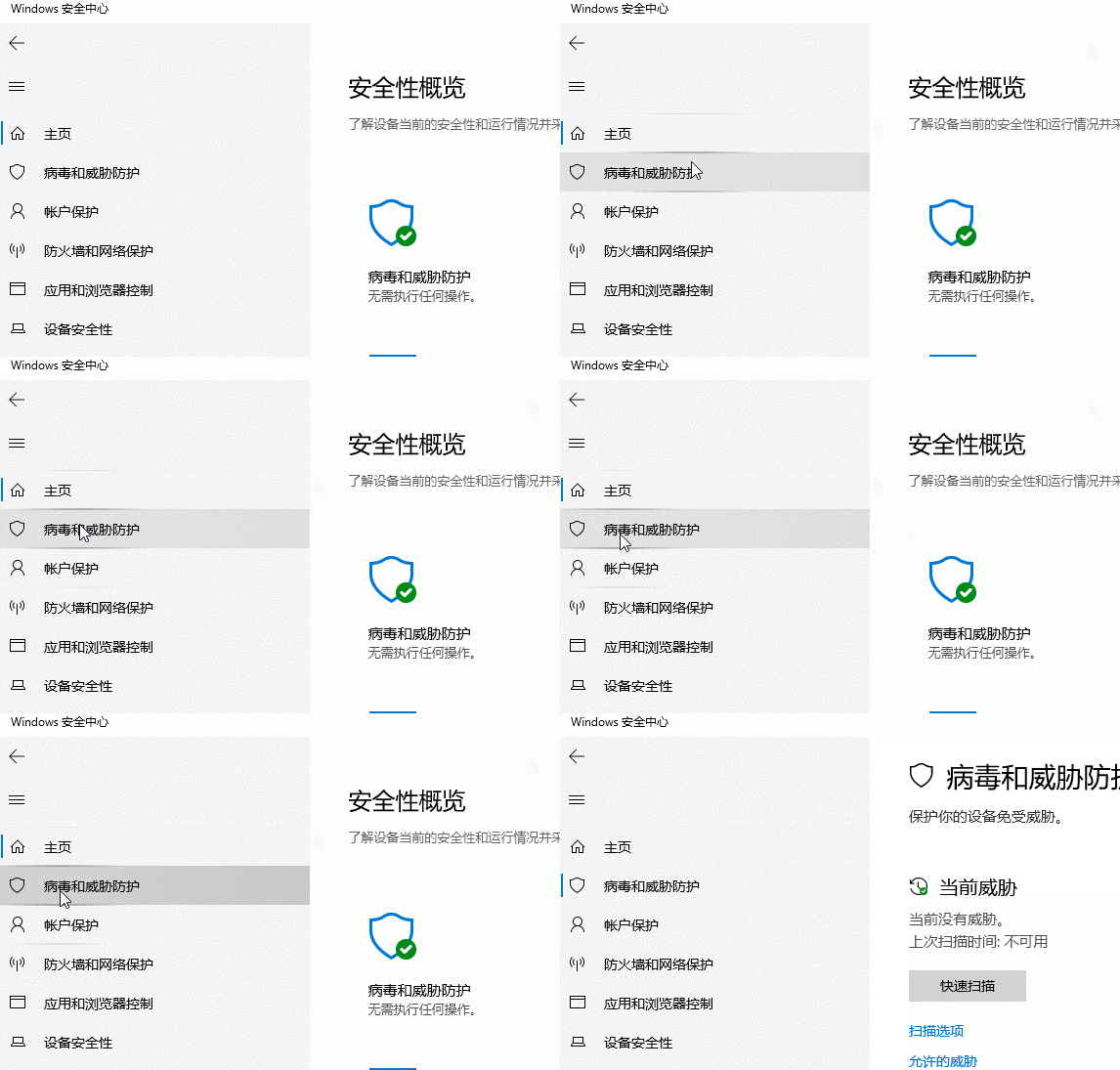
1、双击桌面右下角“小盾牌”,打开Windows安全中心。

Win10自带杀毒怎么添加排除项或信任项软件

2、单击“病毒和威胁防护”,打‘病毒和威胁防护’页面。

Win10自带杀毒怎么添加排除项或信任项软件

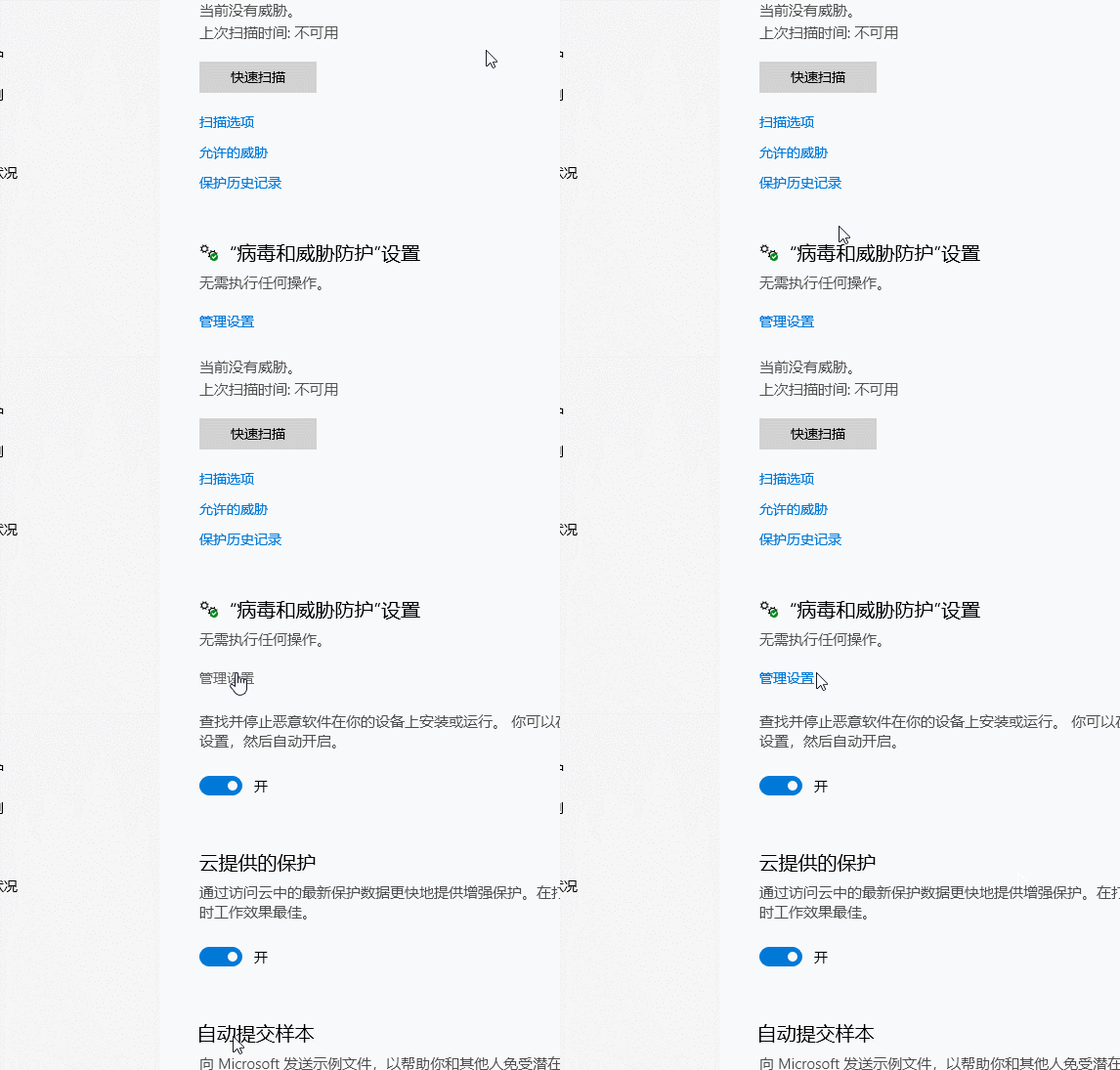
3、找到“病毒和威胁防护”设置,单击其下方“管理设置”,打“病毒和威胁防护”设置界面。
Win10自带杀毒怎么添加排除项或信任项软件

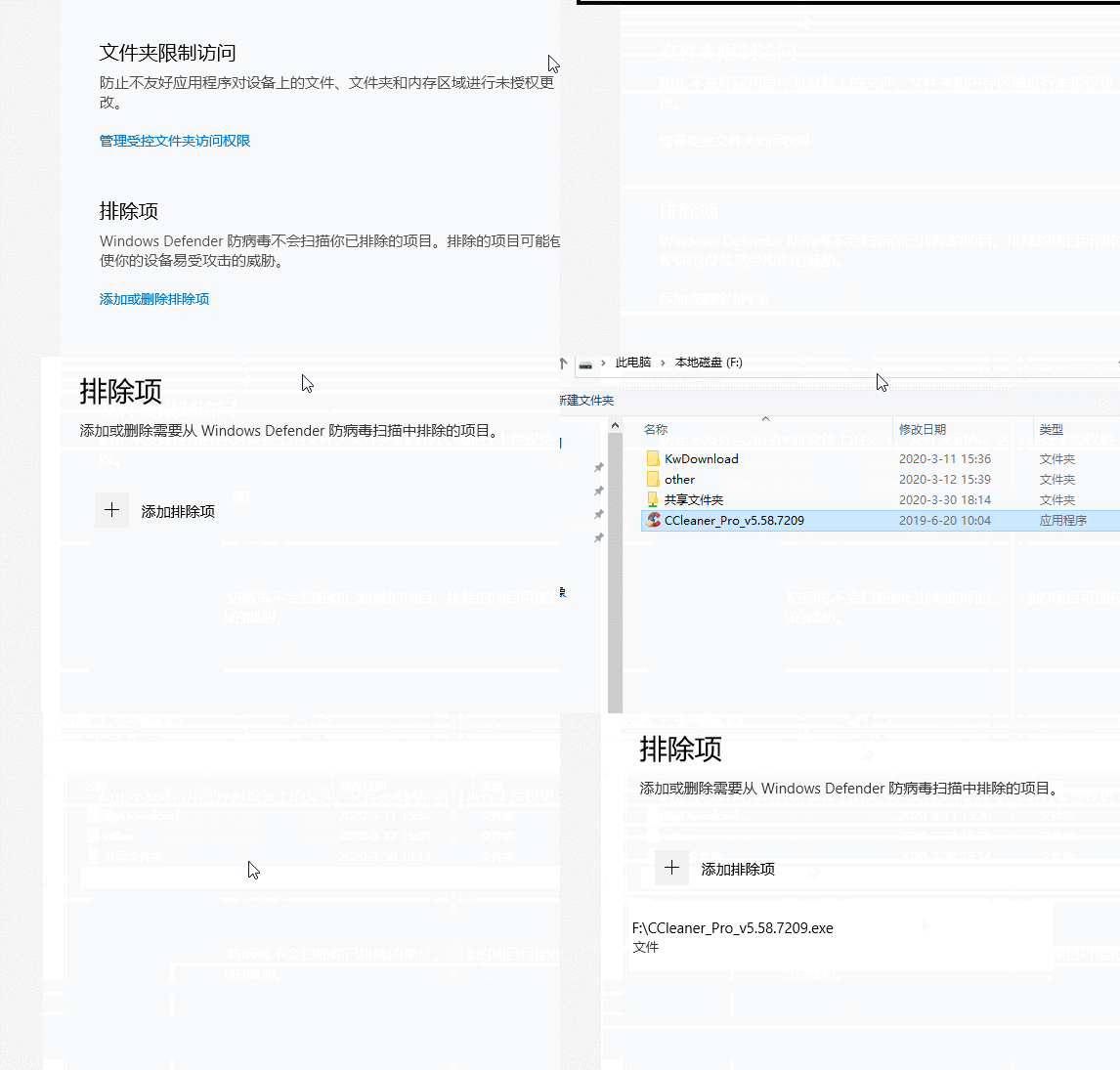
4、在排除项下,依次单击“添加或删除排除项”—“添加的排除项”—“文件”,选择要排除的文件,单击“打开”。
Win10自带杀毒怎么添加排除项或信任项软件

5、总结:

1、双击桌面右下角“小盾牌”,打开Windows安全中心(Windows Defender)

2、单击“病毒和威胁防护”

3、单击“病毒和威胁防护”设置项下方的“管理设置”

4、依次单击“添加或删除排除项”—“添加的排除项”—“文件”,选择要排除的文件,单击“打开”。

Win10自带杀毒怎么添加排除项或信任项软件

  • win10系统打开软件窗口模糊看不清楚怎么办
  • 如何搜索包含指定字符的文件
  • 如何对win10的IE所连接的最大线程数进行优化
  • Windows10如何修改磁贴的背景色
  • 如何查看电脑是否安装了固态硬盘?
  • 热门搜索
    旅游天地 黔南旅游网 去三亚旅游攻略 特种旅游 旅游责任险 去青岛旅游 瑙鲁旅游 竹泉村旅游度假区 南京旅游社 哈尔滨旅游打折网