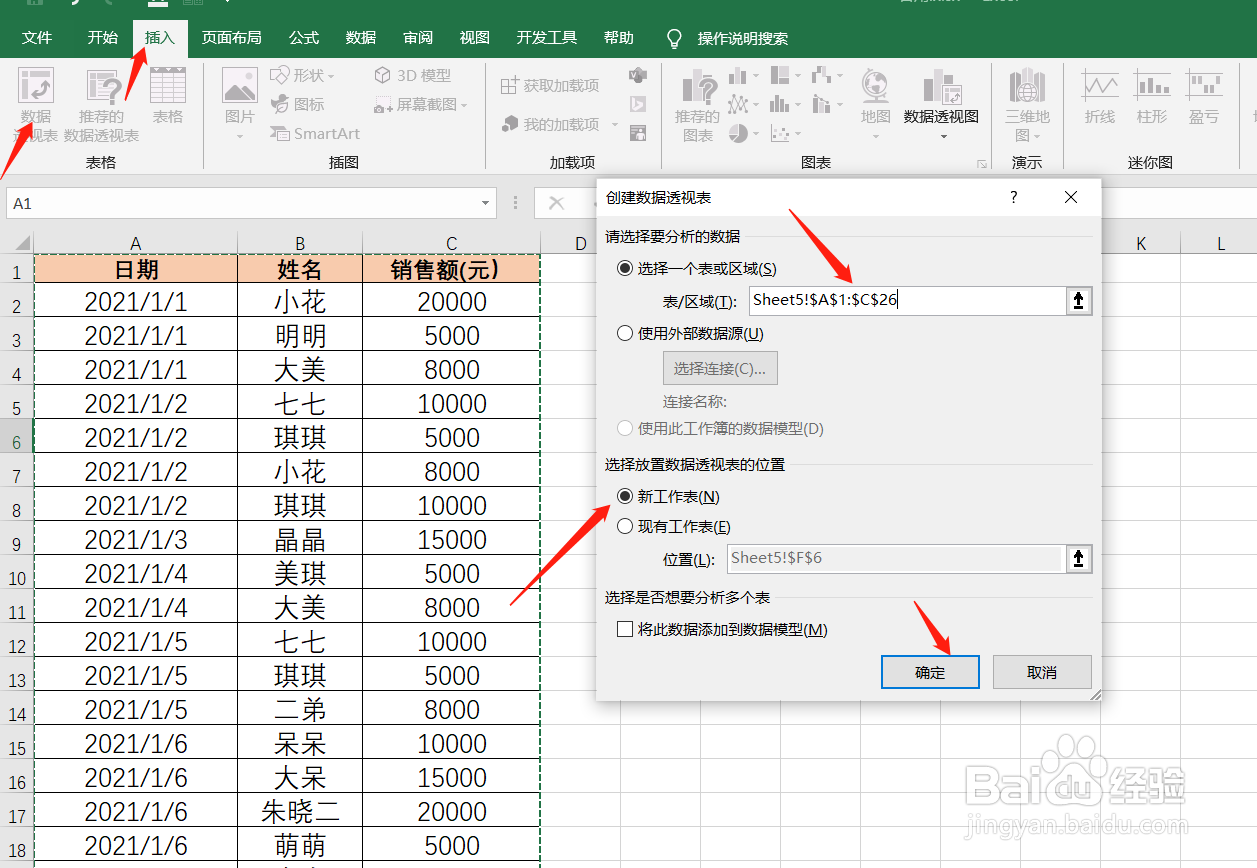
1、首先直接打开要拆分的工作簿,点击上方工作条中的【插入】-【数据透视表】。全选表格的位置作为表区域。
之后点击下方的【新工作表】,再点击【确定】
2、将【姓名】拖拽到筛选里。其余的项目都拽到行里。

3、之后就会显示成这种状态。

4、之后点击【设计】-【分类汇总】-【不显示分类汇总】

5、继续点击右侧的【报表布局】-【以表格形式展示】

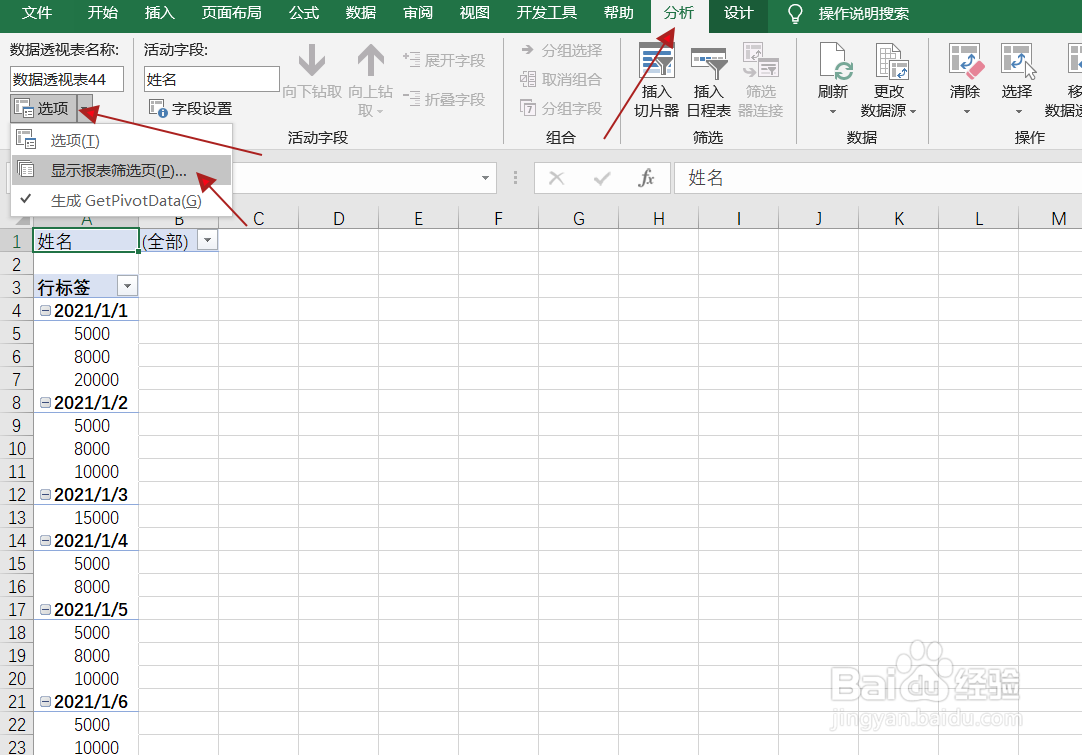
6、最后点击【分析】-【选项】-【显示报表筛选页】
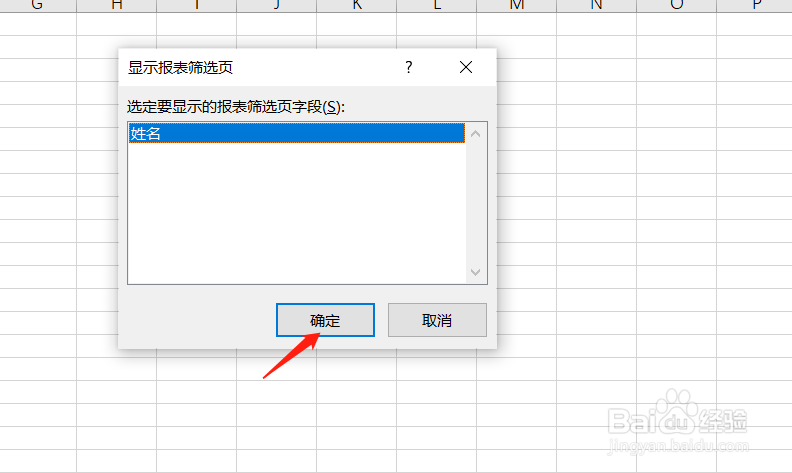
7、弹出对话框点击【确定】即可。
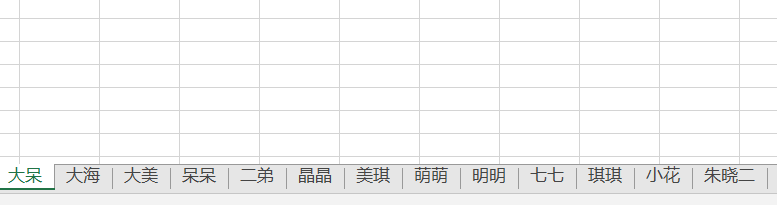
8、最后这个工作簿就被按姓名拆分成不同的表格了。
时间:2026-04-23 09:37:42
1、首先直接打开要拆分的工作簿,点击上方工作条中的【插入】-【数据透视表】。全选表格的位置作为表区域。
之后点击下方的【新工作表】,再点击【确定】
2、将【姓名】拖拽到筛选里。其余的项目都拽到行里。
3、之后就会显示成这种状态。
4、之后点击【设计】-【分类汇总】-【不显示分类汇总】
5、继续点击右侧的【报表布局】-【以表格形式展示】
6、最后点击【分析】-【选项】-【显示报表筛选页】
7、弹出对话框点击【确定】即可。
8、最后这个工作簿就被按姓名拆分成不同的表格了。
