AE 文本怎么制作扫光文字效果

 时间:2026-02-12 16:53:40

1、新建一个合成,设置合成名称为:扫光文字效果

AE 文本怎么制作扫光文字效果

AE 文本怎么制作扫光文字效果

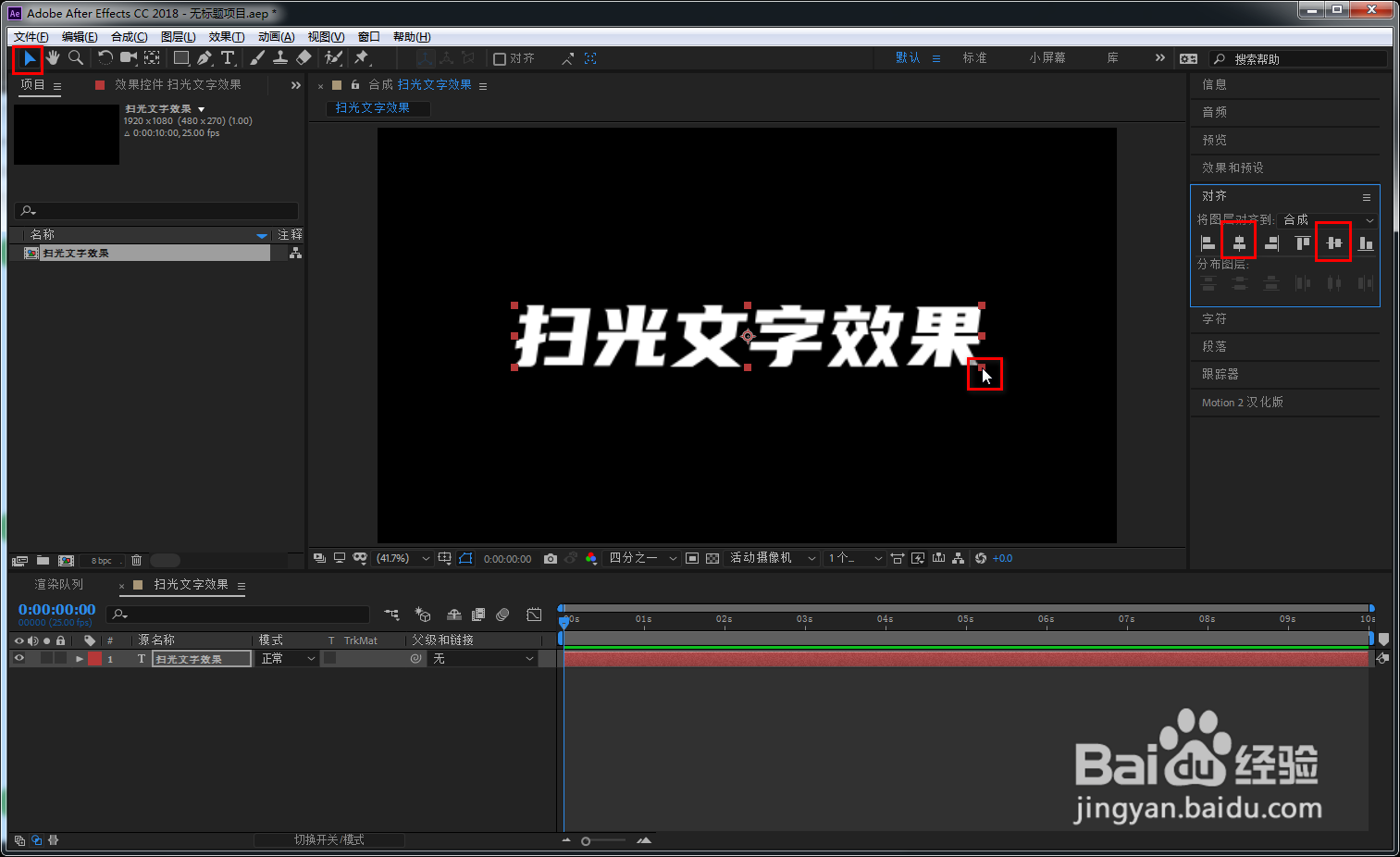
2、在工具栏选择'横排文本工具',在合成区输入'扫光文字效果'

在工具栏选择'选取工具'调整文字大小,在属性面板中找到'对齐'分别点击水平对齐及垂直对齐,将文本居中显示

AE 文本怎么制作扫光文字效果

AE 文本怎么制作扫光文字效果

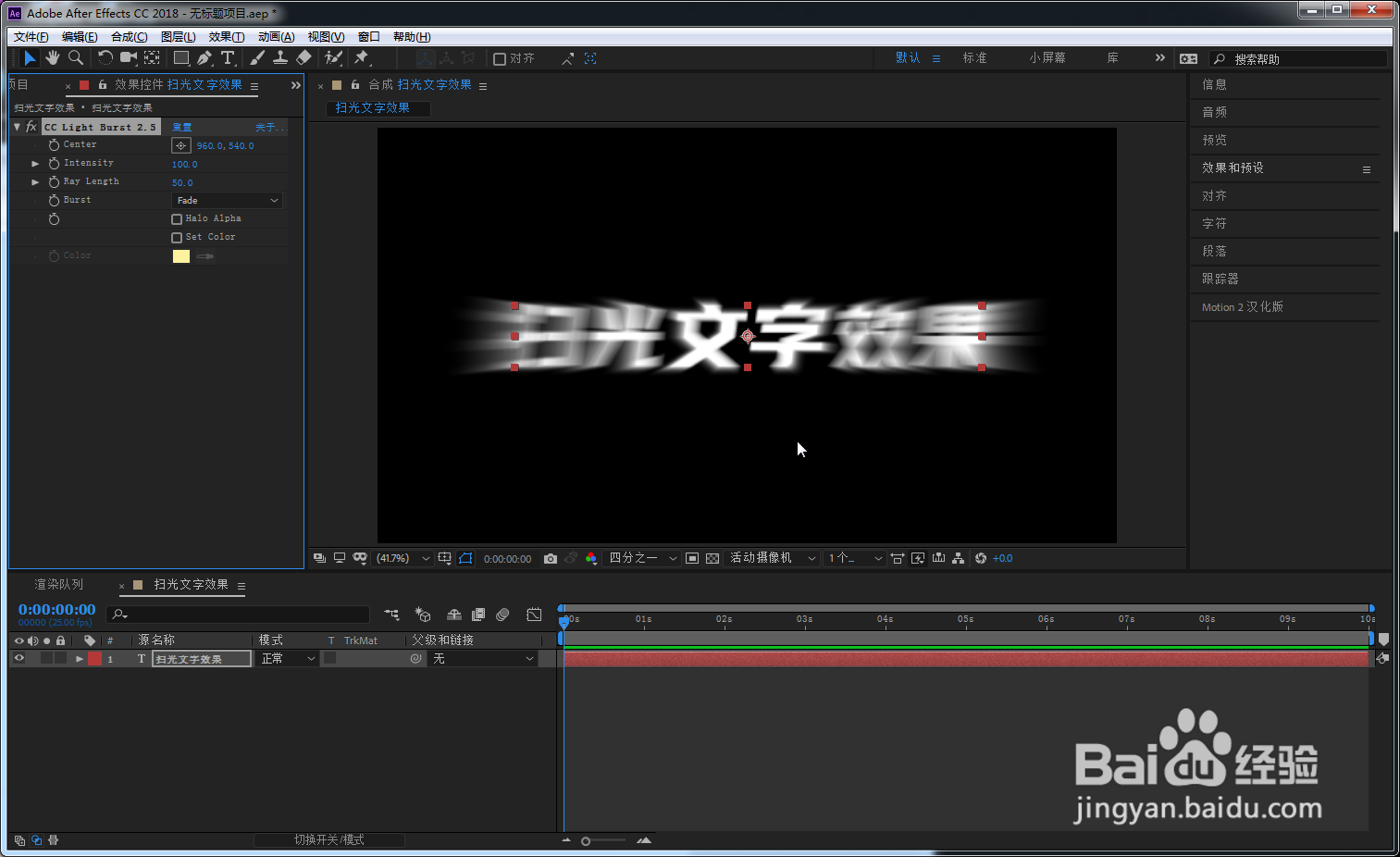
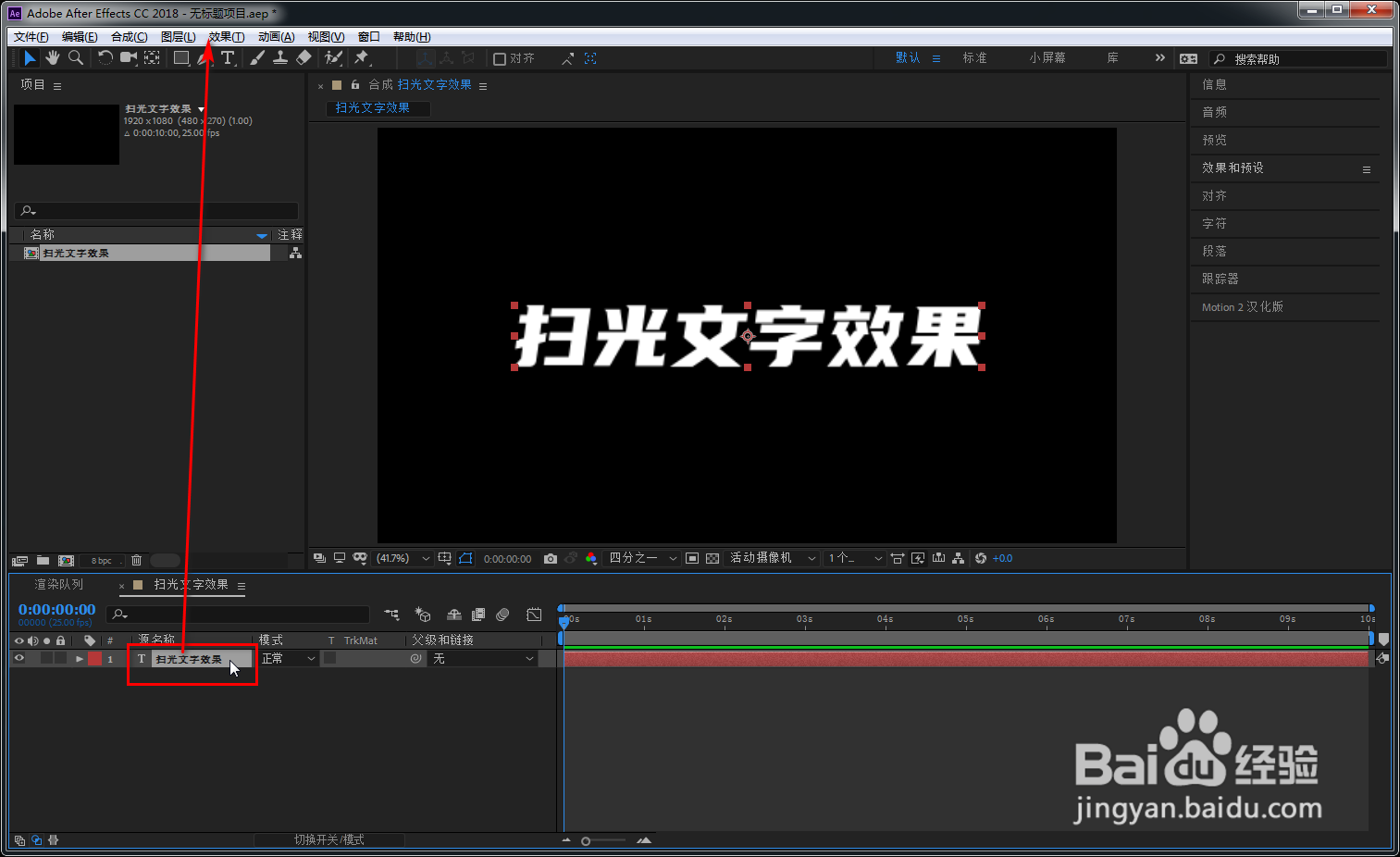
3、在加工区点击文本项,然后在菜单栏中找到

效果----生成----CC Light Burst 2.5 点击选择
AE 文本怎么制作扫光文字效果

AE 文本怎么制作扫光文字效果

AE 文本怎么制作扫光文字效果

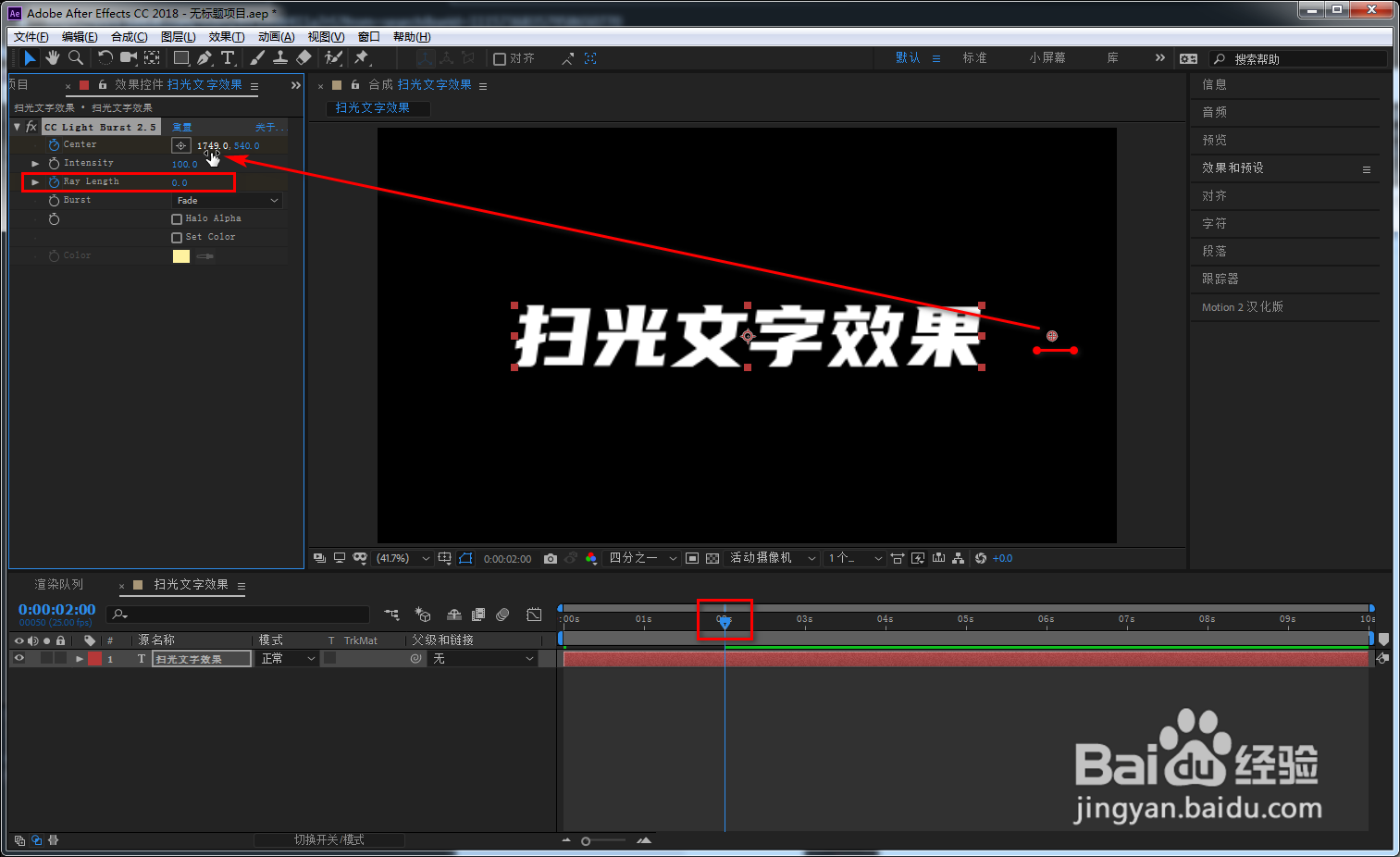
4、在左侧插件属性区找到Center这一项,鼠标拉动第一个数值(中心点)到合适位置

然后设置Ray Length的数值为0

在时间指示器0秒位置点亮CC Ligth Burst 2.5属性中的

'Center' 及 'Ray Length' 这两项前面时间变化表图标添加关键帧

AE 文本怎么制作扫光文字效果

AE 文本怎么制作扫光文字效果

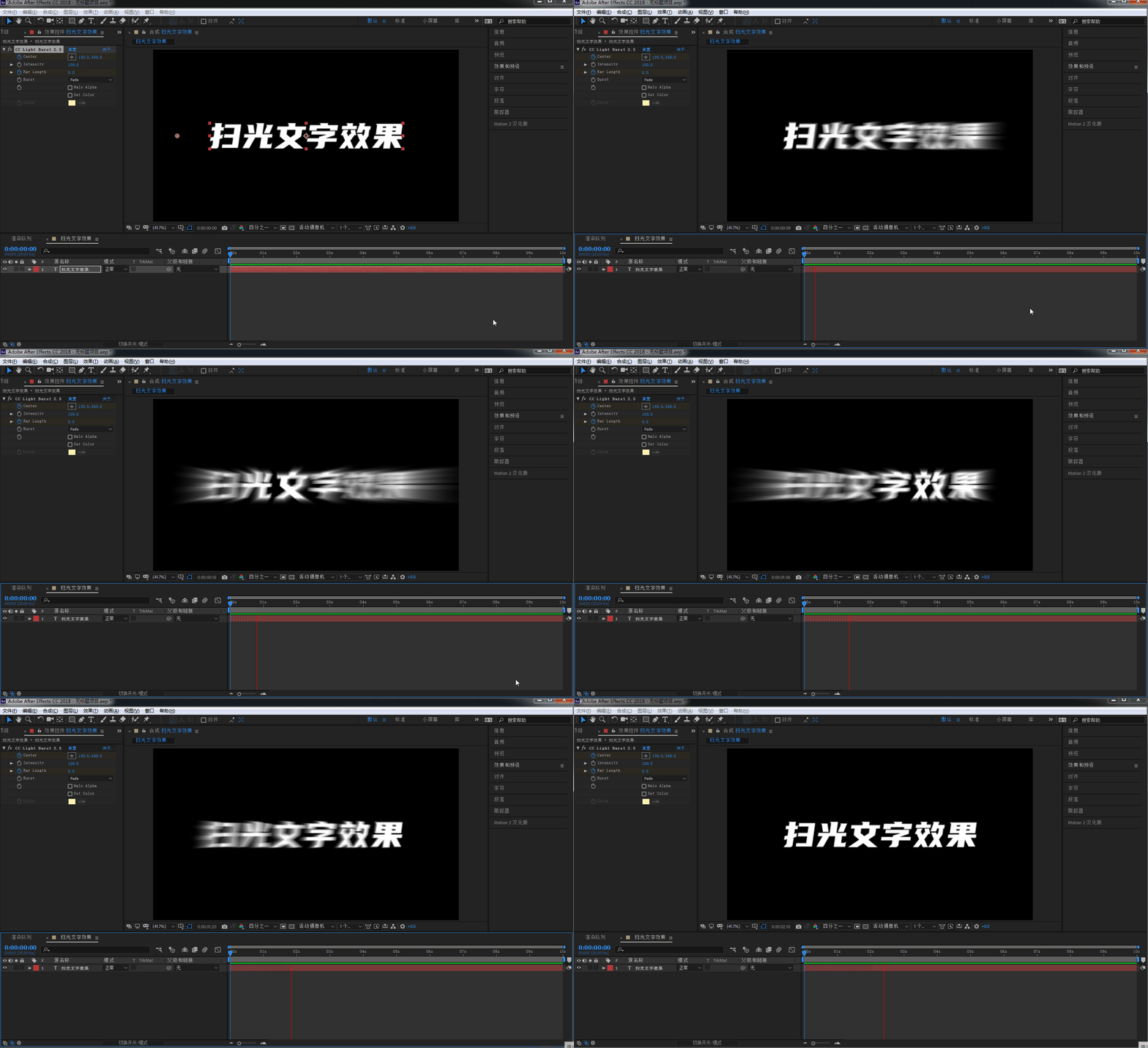
5、拉动时间指示器到1秒的位置

更改插件属性中的Ray Length数值为100

拉动时间指示器到2秒的位置

更改插件属性中的Ray Length数值为0

并将Center的第一项数值(中心点)拉动到右侧

AE 文本怎么制作扫光文字效果

AE 文本怎么制作扫光文字效果

6、经过以上步骤,最终的效果就完成了

AE 文本怎么制作扫光文字效果

  • AE怎么快速运用轮圈功能
  • AE中做一个圆与矩形融合的动画
  • AE CS6如何在图片上添加光线扫射的效果
  • Adboe After Effects怎么做出文字前滚特效
  • 如何设置AE渐变颜色?ae图形渐变怎么添加颜色?
  • 热门搜索
    山东威海旅游景点 三亚旅游地图 克拉玛依旅游 兵马俑旅游 河北省旅游局 去欧洲旅游要多少钱 南宁旅游景点介绍 安吉旅游必去的景点 旅游业现状 广州周边旅游景点