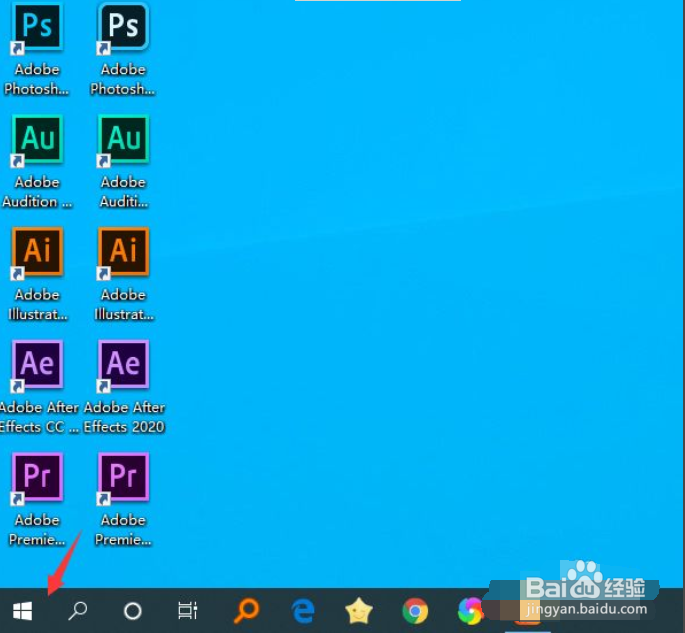
1、我们在电脑桌面左下角点击打开windows图标。
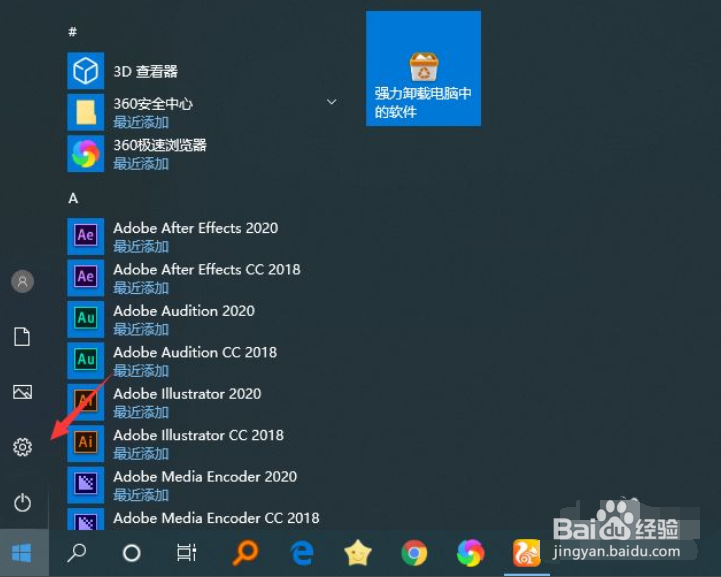
2、在菜单中点击打开设置按钮。
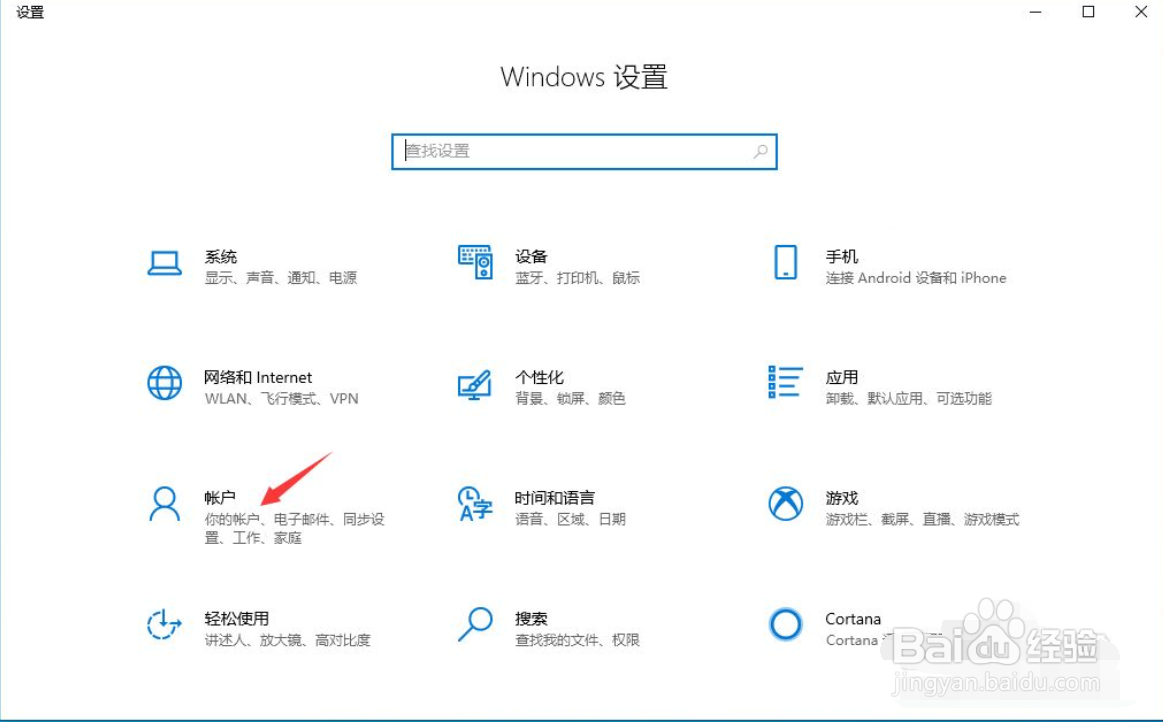
3、在windows设置窗口中点击打开账户。
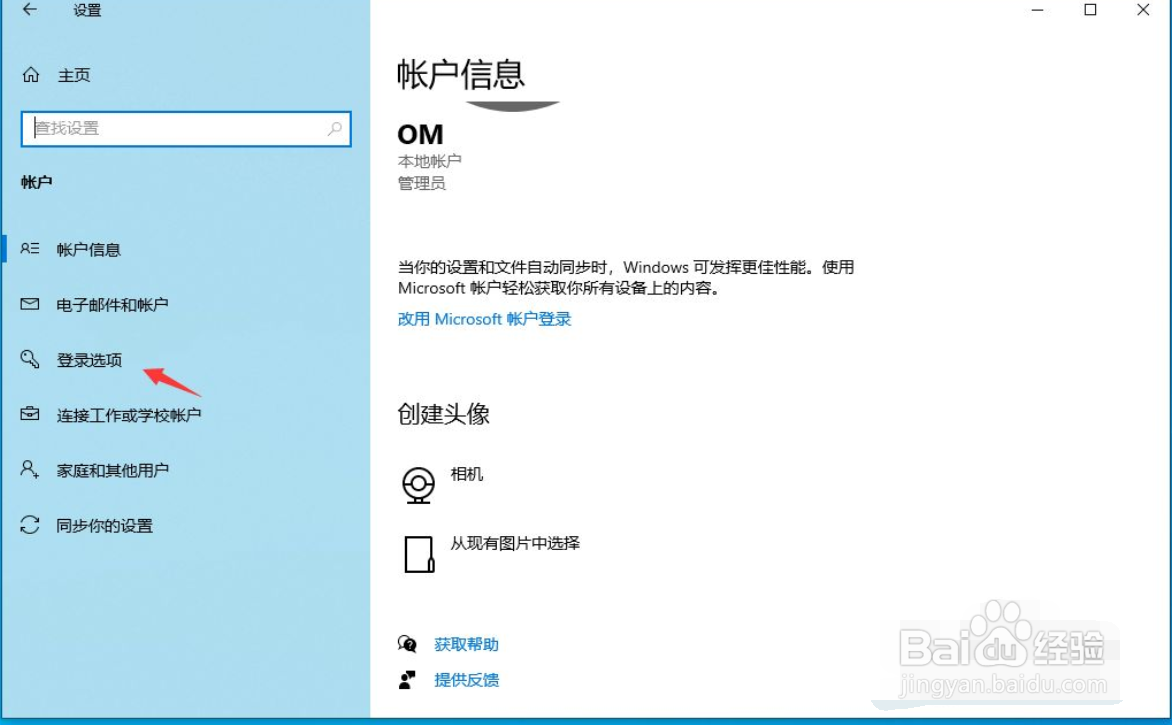
4、点击切换到登录选项。
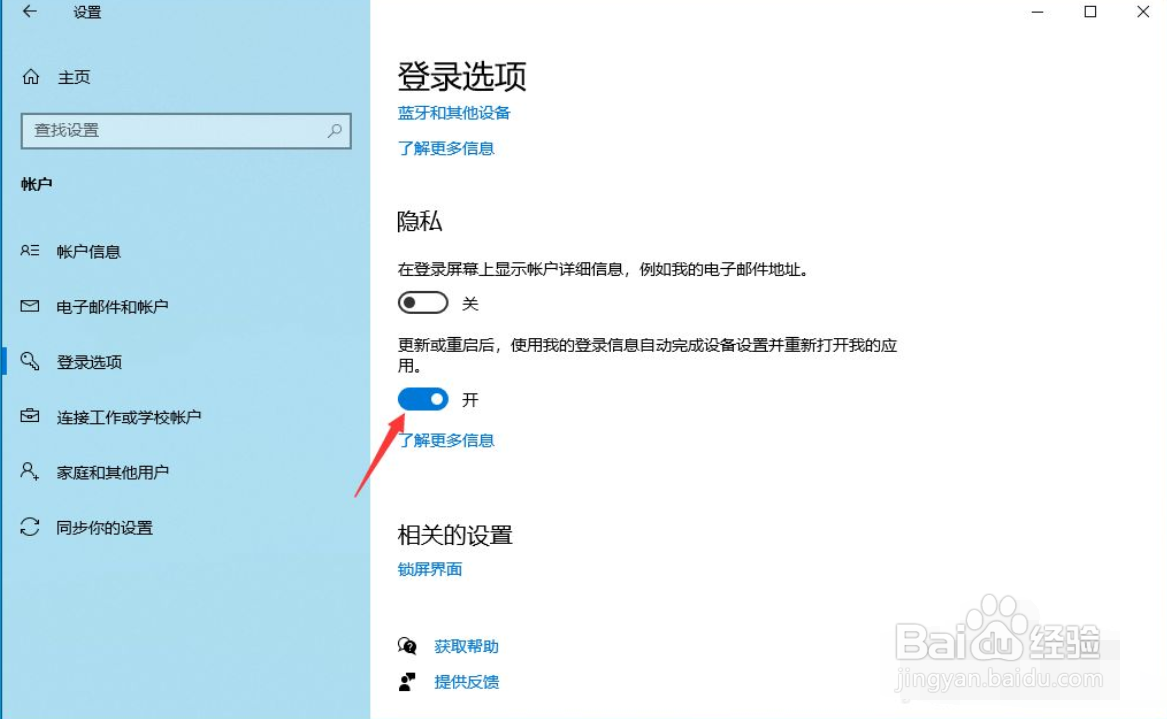
5、这时我们可以看到,“更新或重启后,使用我的登录信息自动完成设备设置并重新打开我的应用”处于开启状态,我们直接点击关闭。
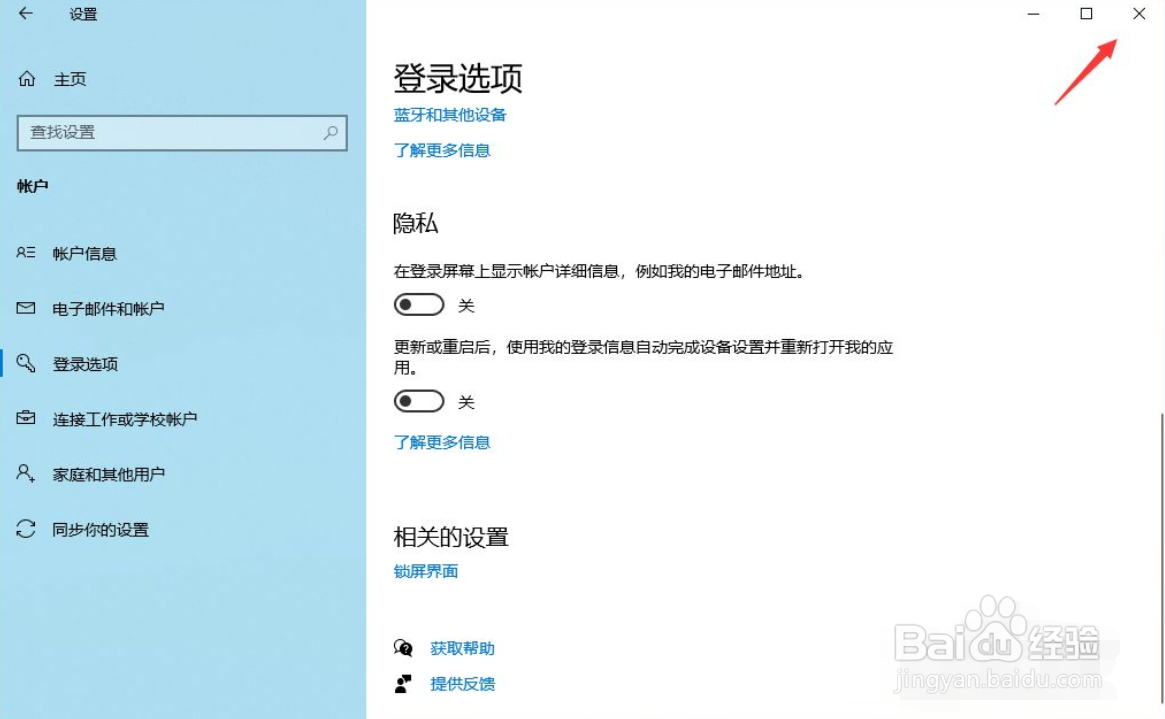
6、设置完成,点击窗口右上角关闭按钮退出即可。
时间:2026-04-23 07:25:09
1、我们在电脑桌面左下角点击打开windows图标。
2、在菜单中点击打开设置按钮。
3、在windows设置窗口中点击打开账户。
4、点击切换到登录选项。
5、这时我们可以看到,“更新或重启后,使用我的登录信息自动完成设备设置并重新打开我的应用”处于开启状态,我们直接点击关闭。
6、设置完成,点击窗口右上角关闭按钮退出即可。
