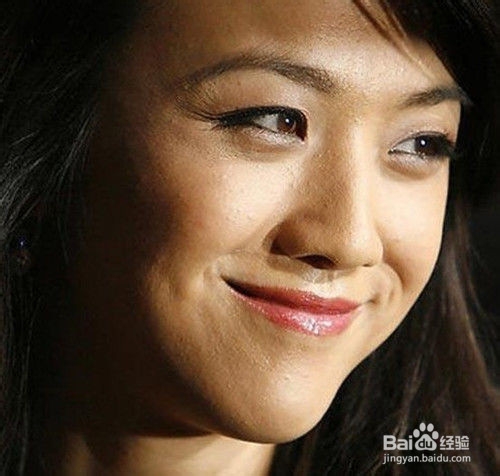
1、1.原图
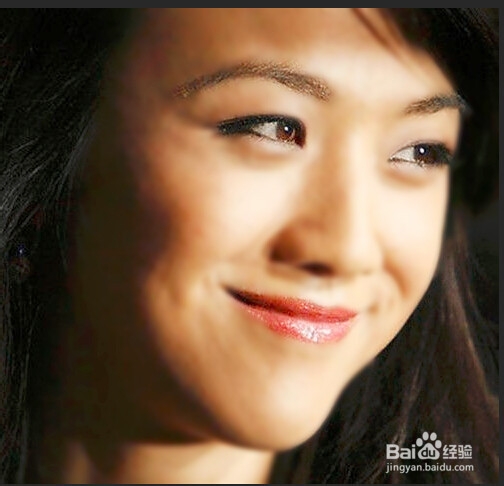
2、2.效果图
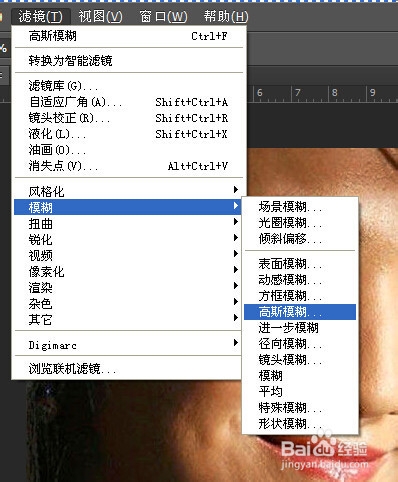
3、3.在ps中打开图片,选择“滤镜”-“模糊”-“高斯模糊”
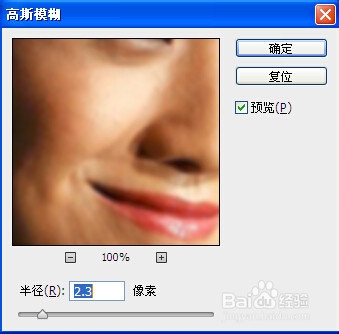
4、4.调整高斯模糊的半径
5、5.调整后如图,
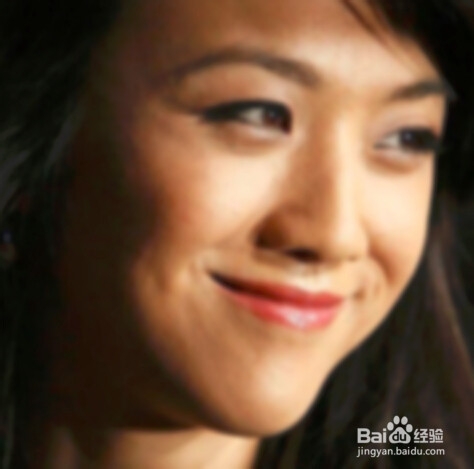
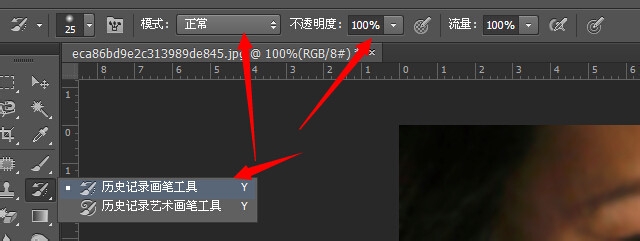
6、6.选择“历史画笔工具”(快捷键Y)-模式“正常”-不透明度“100%”
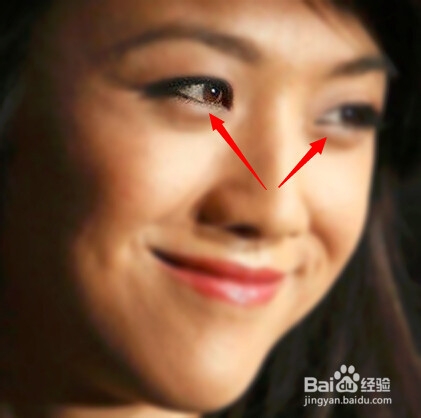
7、7.调整画笔大小,在人物眼睛上涂抹,对比左右两只眼睛,左边恢复到原来的明亮了
8、8.同样道理,处理人物的 右眼,嘴唇,头发等
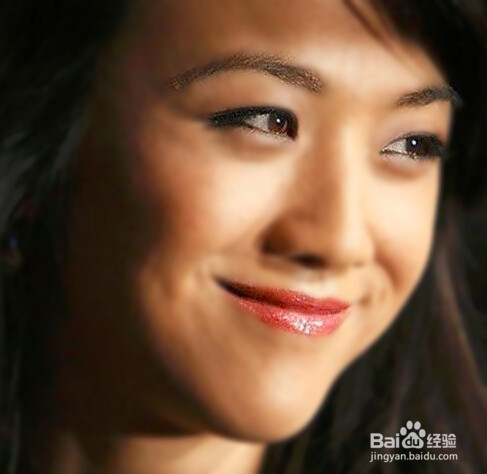
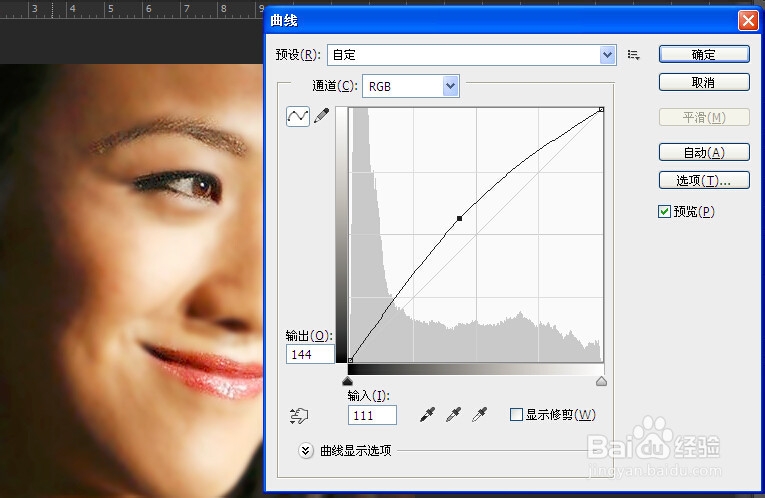
9、9.快捷键ctrl+m打开曲线面板,调整图片亮度
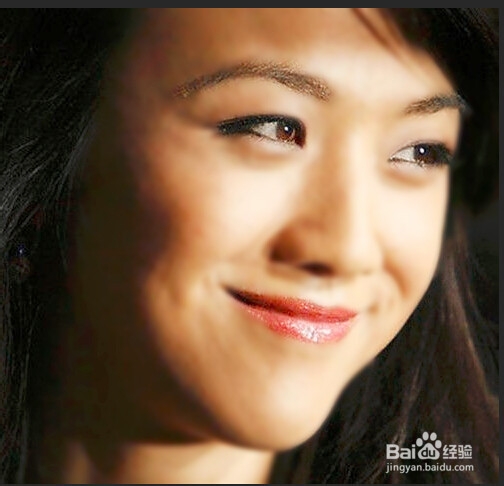
10、10.调整的最终效果
时间:2026-04-30 10:13:42
1、1.原图
2、2.效果图
3、3.在ps中打开图片,选择“滤镜”-“模糊”-“高斯模糊”
4、4.调整高斯模糊的半径
5、5.调整后如图,
6、6.选择“历史画笔工具”(快捷键Y)-模式“正常”-不透明度“100%”
7、7.调整画笔大小,在人物眼睛上涂抹,对比左右两只眼睛,左边恢复到原来的明亮了
8、8.同样道理,处理人物的 右眼,嘴唇,头发等
9、9.快捷键ctrl+m打开曲线面板,调整图片亮度
10、10.调整的最终效果
