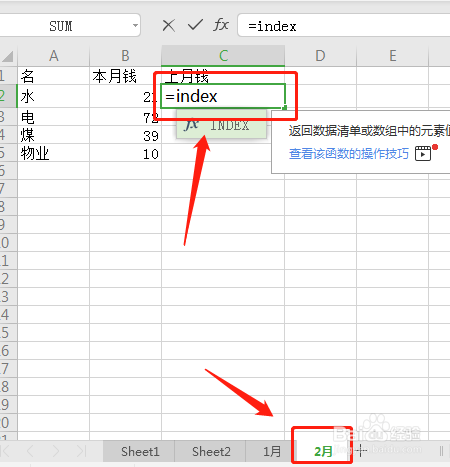
1、首先我们要先在2月份的工作表中选择C2:C5单元格的区域, 然后我们要在输入框中输入“=INDEX”,这时候不要按回车按键。
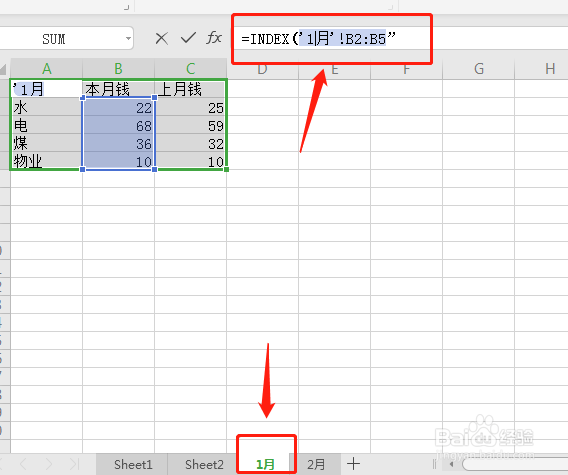
2、接着我们要点击选择1月的工作表,选择B2:B5单元格的区域,这时候我们要在输入框中将自动进行输入成“=INDEX('1月'!B2:B5”
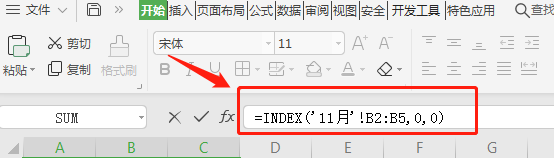
3、然后我们要在输入框中继续输入数据,将这个公式补写成“=INDEX('1月'!B2:B5,0,0)”。但是如果不要第二步的话,也能够直接在第一步时候输入公式时输入此数。
4、最后在输入完公式后我们要按“Ctrl+Shift+Enter”组合按键来进行确认,2月工作表中的C2:C5区域将会被引用并显示1月工作表中C2:B5区域内了。

1、以下就是我们为大家总结的Excel使用INDEX函数数组形式引用指定区域的内容的基本操作方法。
1.在引用区内选择内容然后输入公式。
2.完成公式后按Ctrl+Shift+Enter组合键确认。
