怎样在scratch3.0中创建会变色的花瓣动画

 时间:2026-02-14 02:22:59

1、打开scratch3.0,进入它的主界面;

怎样在scratch3.0中创建会变色的花瓣动画

2、按小猫右上角的叉叉,将其删除;

怎样在scratch3.0中创建会变色的花瓣动画

3、在选择一个角色中点击绘制;

怎样在scratch3.0中创建会变色的花瓣动画

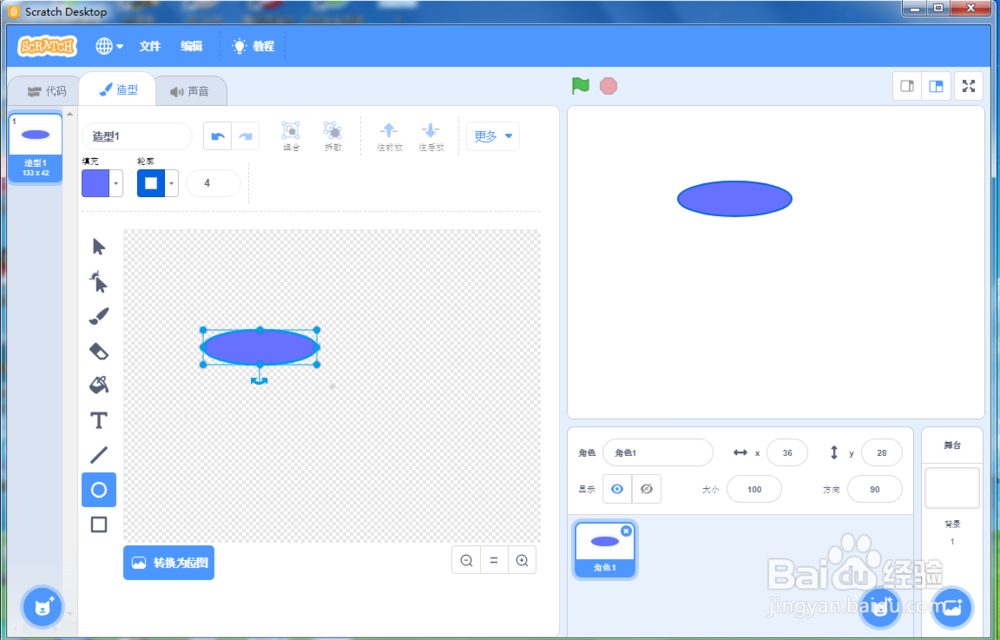
4、打开scratch3.0的绘图板,设置好颜色;

怎样在scratch3.0中创建会变色的花瓣动画

5、用鼠标点击圆形工具;

怎样在scratch3.0中创建会变色的花瓣动画

6、按下鼠标左键不放,拖动鼠标,画出一个椭圆;

怎样在scratch3.0中创建会变色的花瓣动画

7、点击左上角的代码,从造型选项切换到代码;

怎样在scratch3.0中创建会变色的花瓣动画

8、给椭圆编写如下脚本;

怎样在scratch3.0中创建会变色的花瓣动画

9、按空格键执行程序,会变色的花瓣动画就制作好了。

怎样在scratch3.0中创建会变色的花瓣动画

1、打开scratch3.0;

2、绘制一个蓝色椭圆(任意彩色都行);

3、给椭圆添加脚本,让它旋转60度,克隆自己,将颜色特效增加,重复执行)

4、执行程序。

  • ae如何做出恐怖的效果
  • AfterEffects放射模糊
  • 如何用AE的particular制作出粒子舞蹈运动的效果
  • ae里如何创建透明层
  • ae怎么保存自定义工作区
  • 热门搜索
    人少的旅游地 马尔代夫 旅游 去厦门旅游要带什么 苏州旅游集散中心 英语旅游日记 重庆市旅游网 旅游策划书怎么写 苏州国际旅游节 福州旅游景点排行 宁波旅游景点推荐