电脑部分软件不能联网怎么办?

 时间:2026-02-14 23:00:45

1、如果你只是不小心点到了禁止联网,那这个玩可以从电脑防火墙入手

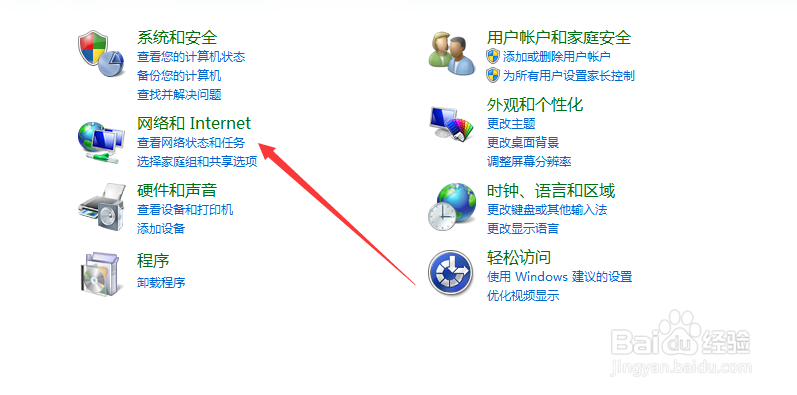
第一步,打开控制面板,如图所示
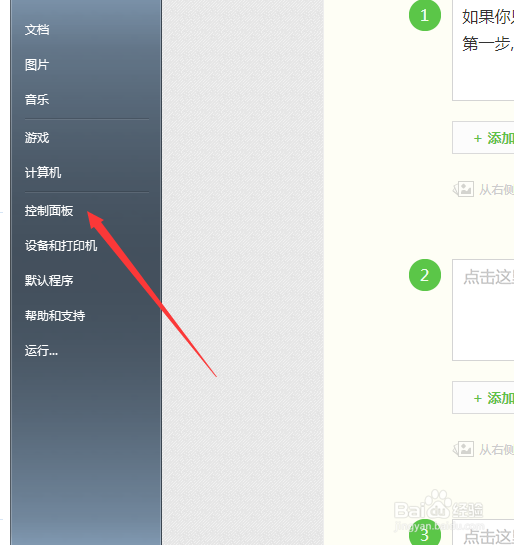
电脑部分软件不能联网怎么办?

2、第二步,点击网络下面的查看网络状态和任务,如图所示

电脑部分软件不能联网怎么办?

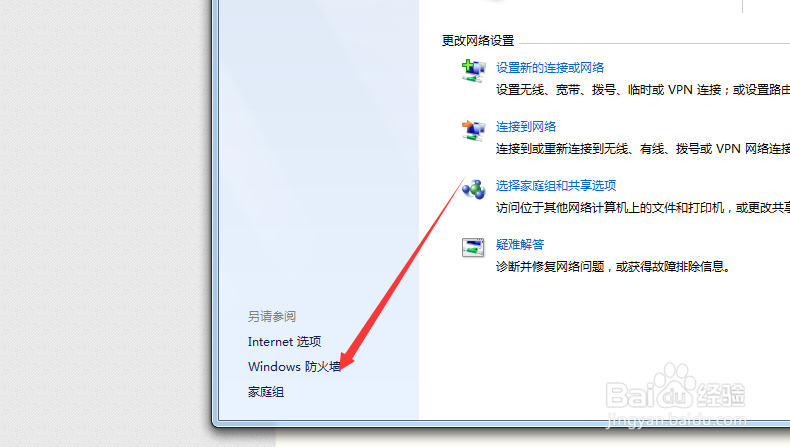
3、第三步,点击windows防火墙,如图所示

电脑部分软件不能联网怎么办?

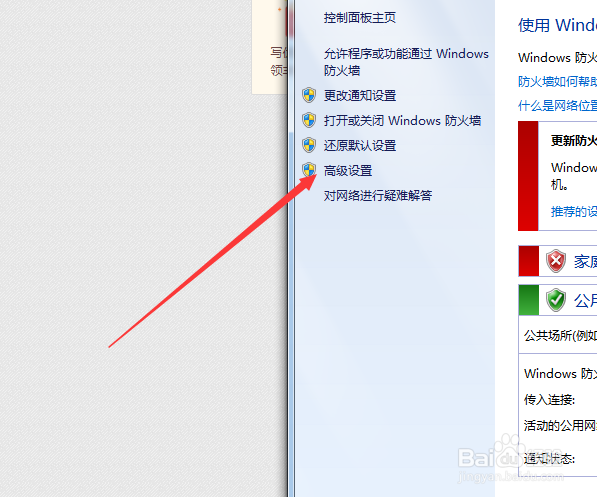
4、第四步,点击高级设置,如图所示

电脑部分软件不能联网怎么办?

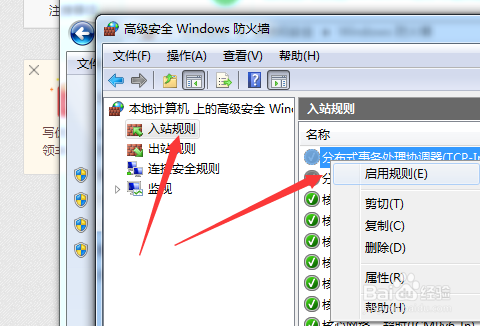
5、第五步,在出入站中找到你限制的软件,右键启动即可

电脑部分软件不能联网怎么办?

1、如果你是因为安全软件限制了,那我们需要通过这个

第一步,点击功能大全,如图所示

电脑部分软件不能联网怎么办?

2、第二步,在网络优化里面找到流量防火墙,点击进入,如图所示

电脑部分软件不能联网怎么办?

3、第三步,找到被限制的软件,右键允许连接,如图所示

电脑部分软件不能联网怎么办?

4、第四步,如果你没找到你限制的软件,可以点击这里的所有程序,如图所示

电脑部分软件不能联网怎么办?

1、1.电脑自带软件找到控制面板

2.控制面板中找到防火墙取消被限制的软件

3.安全软件限制,找到功能大全

4.在网络优化里面找到流量防火墙取消限制

电脑部分软件不能联网怎么办?

  • win10有单个软件连不上网怎么解决
  • 电脑有网但是软件无法上网怎么办
  • 电脑部分软件不能联网怎么办?
  • win11无法连接到这个网络
  • win10电脑应用连不上网怎么办
  • 热门搜索
    天津市区旅游景点大全 泰国旅游购物 泰国旅游景点图片 芝加哥旅游 太原附近旅游景点 福州云顶旅游攻略 香港旅游胜地 哈尔滨冬季旅游 海外旅游网 黄山旅游景点介绍