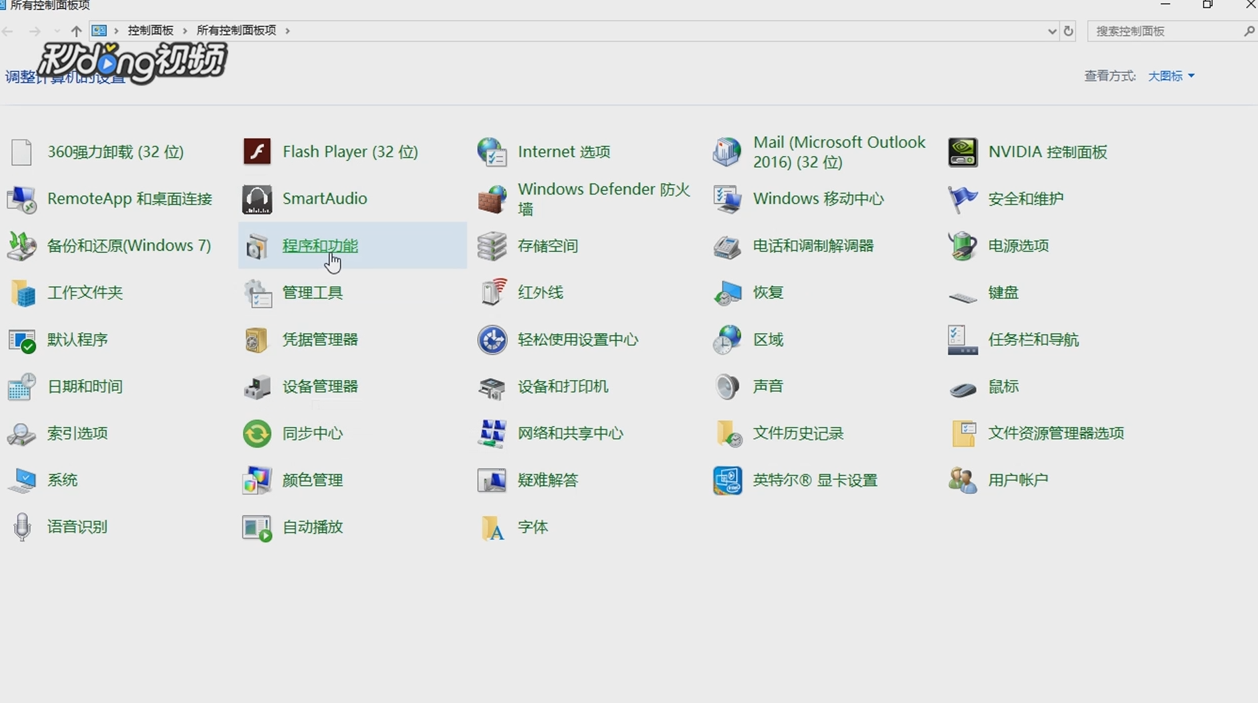
1、打开“控制面板”,点击“程序和功能”
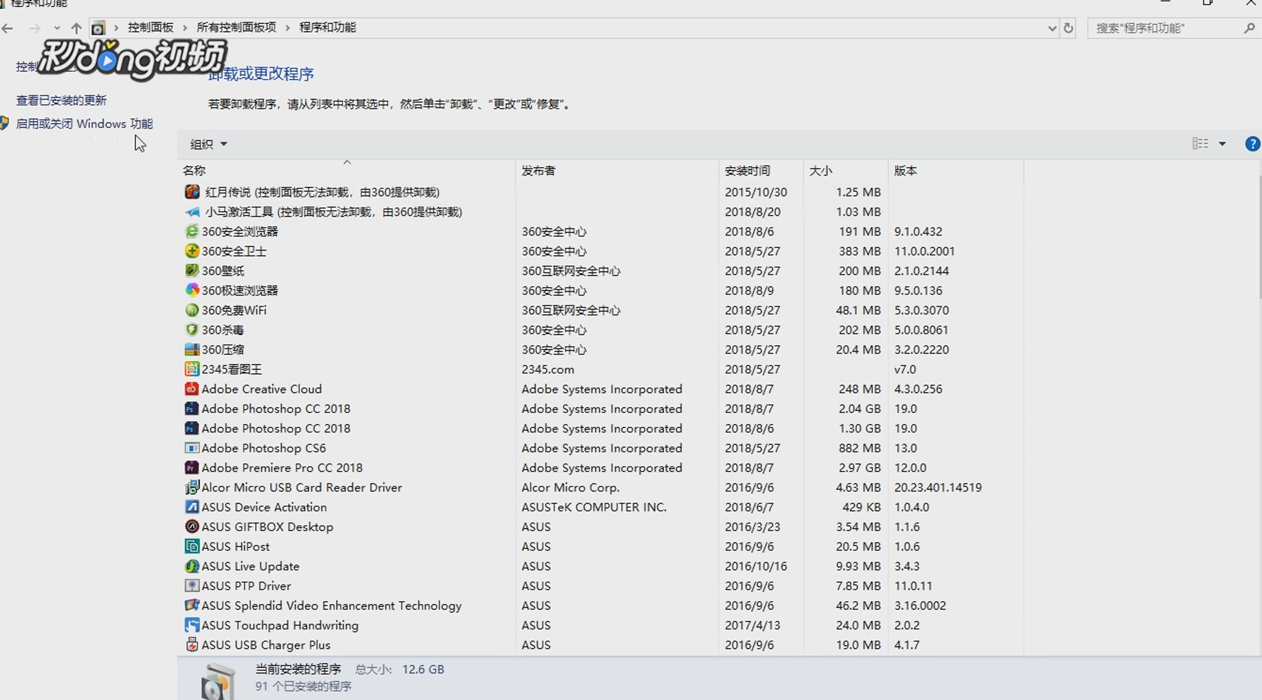
2、在弹出的界面中点击左侧的“启用或关闭windows功能”
3、在弹出的窗口中把“Internet Explorer 11”取消对号,点击“是”,点击“确定”

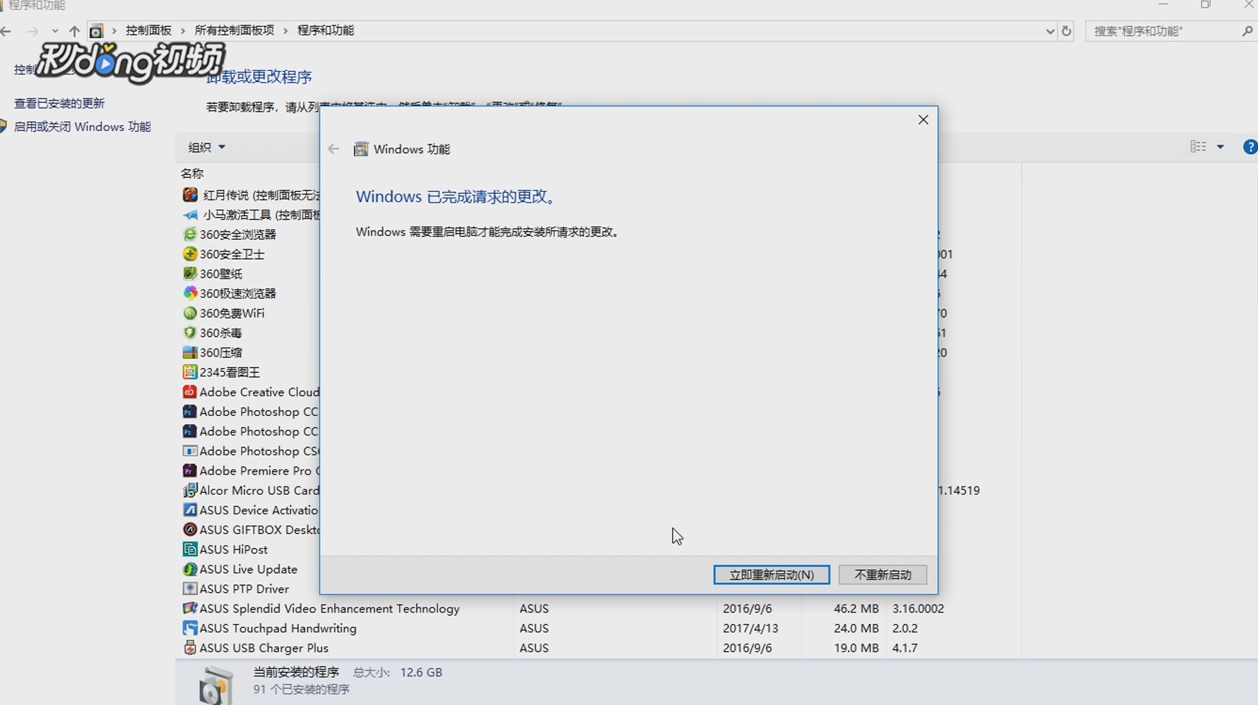
4、重启电脑,重新打开“控制面板”,然后重复刚才的过程把对号加上去

5、最后,重启电脑即可
时间:2026-04-22 19:23:09
1、打开“控制面板”,点击“程序和功能”
2、在弹出的界面中点击左侧的“启用或关闭windows功能”
3、在弹出的窗口中把“Internet Explorer 11”取消对号,点击“是”,点击“确定”
4、重启电脑,重新打开“控制面板”,然后重复刚才的过程把对号加上去
5、最后,重启电脑即可
