1、右键点击计算机

2、点击“管理”, 双击“任务计划程序”

3、点击“任务计划程序库”,右击“任务计划程序库”,点击“创建基本任务”

4、输入“名称”和“描述”,点击“下一步”

5、选择任务开始时间(以每周为例),“下一步”

6、选择任务开始的时间,点击“下一步”

7、选择“启动程序”, 点击“下一步”
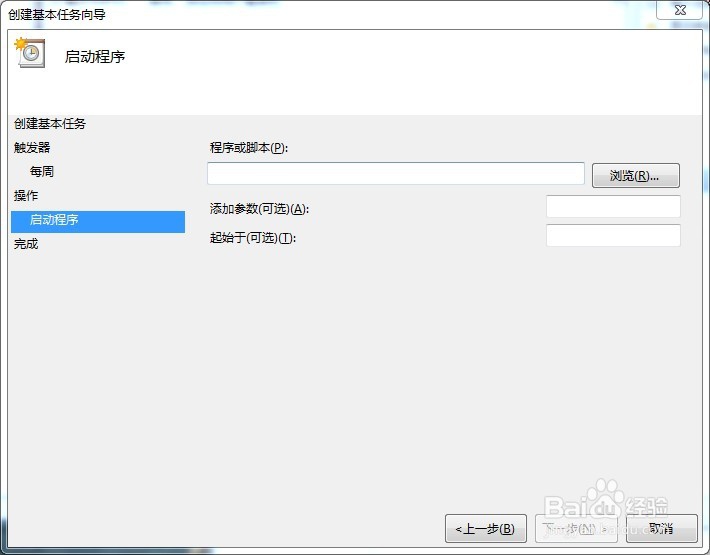
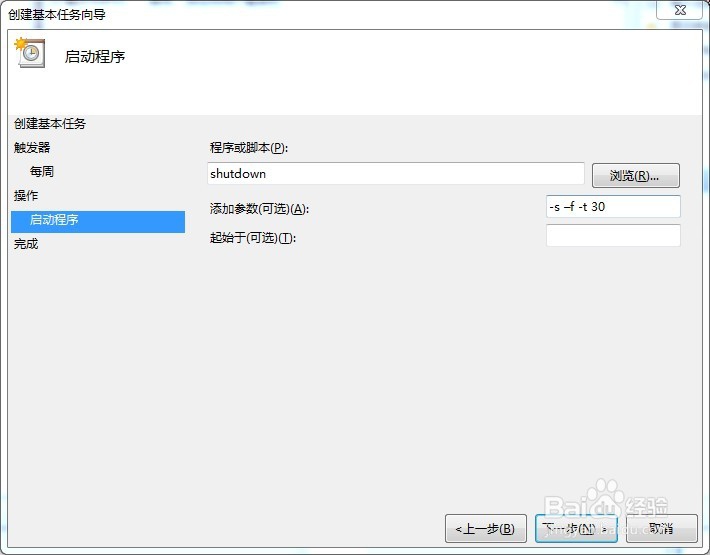
8、在“程序或脚本”中输入shutdown,“参数”中输入-s –f -t 30,点击下一步
9、点击完成,即可设置成功

10、回到管理窗口,双击设定的新任务,即可对任务进行修改

时间:2026-05-03 15:39:15
1、右键点击计算机
2、点击“管理”, 双击“任务计划程序”
3、点击“任务计划程序库”,右击“任务计划程序库”,点击“创建基本任务”
4、输入“名称”和“描述”,点击“下一步”
5、选择任务开始时间(以每周为例),“下一步”
6、选择任务开始的时间,点击“下一步”
7、选择“启动程序”, 点击“下一步”
8、在“程序或脚本”中输入shutdown,“参数”中输入-s –f -t 30,点击下一步
9、点击完成,即可设置成功
10、回到管理窗口,双击设定的新任务,即可对任务进行修改
