怎样调整excel图表配色方案

 时间:2024-11-04 07:44:56

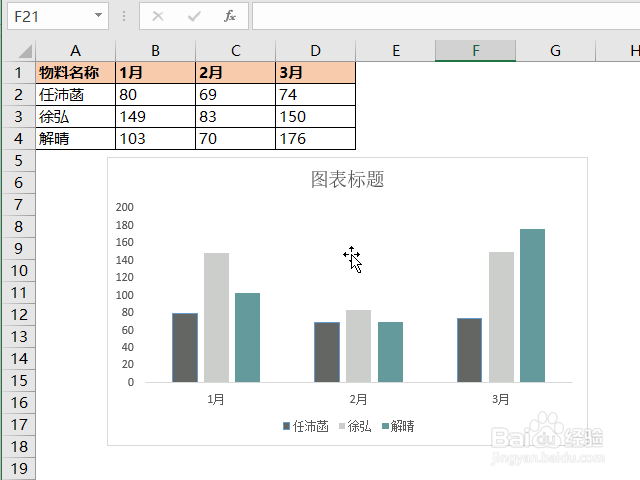
1、先确定你需要用哪一种配色方案,以上图第一个配色方案为例。首先将每个颜色的RGB值由十六进制转换成十进制。例如99可以转换为153,33可以转换为51。

怎样调整excel图表配色方案

2、打开Excel表格,制作出图表。

怎样调整excel图表配色方案

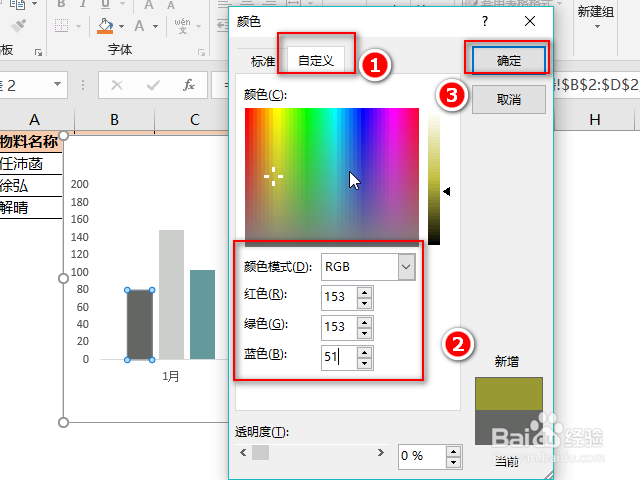
3、选中其中一个系列,点击填充按钮下的“其他颜色”。

怎样调整excel图表配色方案

4、输入步骤1转换好的RGB值,点击“确定”。

怎样调整excel图表配色方案

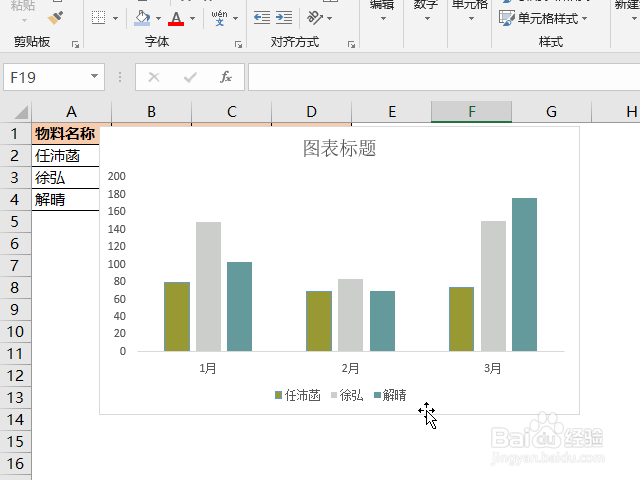
5、这样一个系列的颜色就修改好了。

怎样调整excel图表配色方案

6、重复上述步骤1-5把所有的系列颜色都修改了。

怎样调整excel图表配色方案

7、这样又要计算RGB值,又要一个一个输入RGB值虽然麻烦,但是可以达到我们的目的。没有办法,只有WPS支持取色器,Excel中不支持。

  • PPT如何快速的把图片调整成三维效果
  • word怎么将含有间隔符号的内容转为表格
  • EXCEL如何设置曲线为复合类型
  • word2019怎么使用段落
  • 怎么设置PPT其他语言的编码
  • 热门搜索
    旅游网页 港澳旅游 内蒙旅游攻略 日本旅游购物清单 韩国个人旅游签证 浙西大峡谷旅游攻略 三亚旅游报价 天目湖旅游 帕劳旅游 咸宁旅游