1、快速输入命令方法(如果还不行请实行第2步)
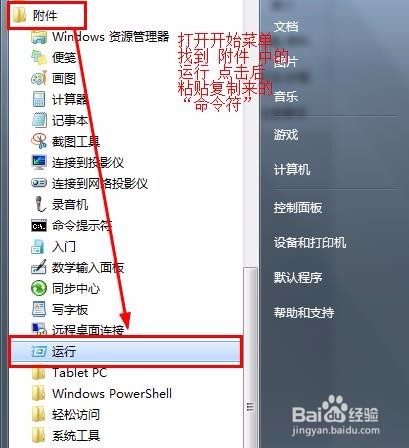
打开开始菜单 找到附件 选择 运行 并“复制以下命令”粘贴,然后敲回车就 OK了 或 鼠标点击确定就行
嫌弃上面麻烦可直接 按住组合快捷键 win+R,打开运行命令,输入“复制以下命令”,然后点击“确定”或者敲“回车”即可
reg add "HKEY_CLASSES_ROOT\Directory\Background\shellex\ContextMenuHandlers\New" /ve /d "{D969A300-E7FF-11d0-A93B-00A0C90F2719}" /t REG_SZ /f

2、如果以上还不能彻底解决的,特别是计算机里的硬盘文件夹没有了右键 新建 选项的使用以下方法便可解决(稍微麻烦点需要耐心)
按 Win+R 快捷组合键,打开运行,输入 regedit 并回车;
如果出现用户账户控制提示请选择 “是”继续;


3、在注册表编辑器中展开 HKEY_CLASSES_ROOT\Directory\Background\shellex\ContextMenuHandlers\New;


4、确认右侧的“默认”的数值数据为 {D969A300-E7FF-11d0-A93B-00A0C90F2719},如果不是则双击打开将其改为该值({D969A300-E7FF-11d0-A93B-00A0C90F2719})即可


5、到此结束,感谢您的操作希望能帮上您的忙!

