笔记本Win10如何查看连接或保存的WiFi密码?

 时间:2026-05-03 14:05:44

1、进入win10“网络连接”。

右键点击桌面左下角“开始”,点击“网络连接”,进入win10“网络连接”。

笔记本Win10如何查看连接或保存的WiFi密码?

2、查看网络适配器并更改设置。

点击“更改适配器选项”,查看网络适配器并更改设置。

笔记本Win10如何查看连接或保存的WiFi密码?

3、查看连接WiFi“状态”信息。

右键点击“WLAN”——“状态”,查看连接WiFi“状态”信息。

笔记本Win10如何查看连接或保存的WiFi密码?

4、查看连接WiFi“无线属性”。

点击“无线属性”,查看连接WiFi“无线属性”。

笔记本Win10如何查看连接或保存的WiFi密码?

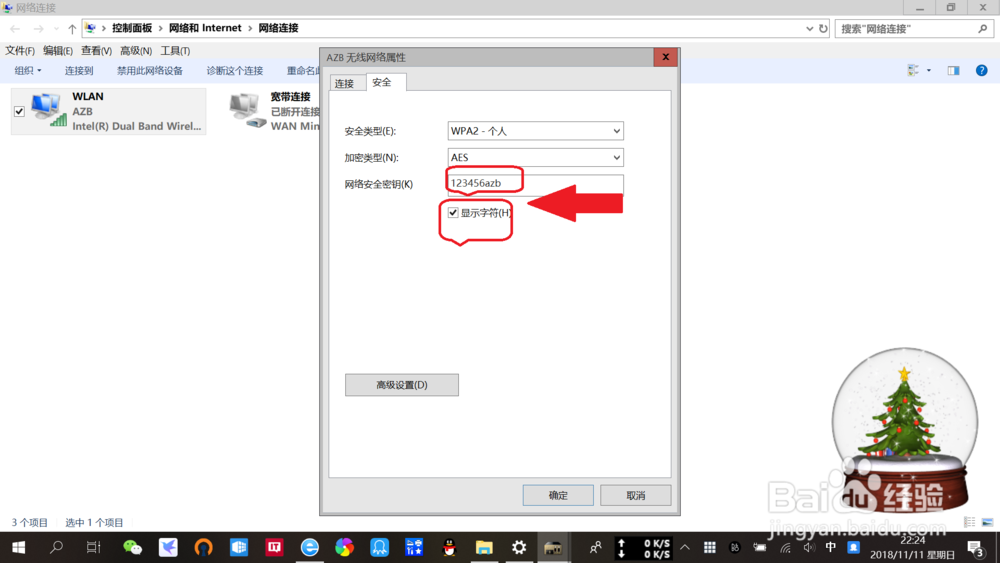
5、查看连接WiFi密码。

在无线属性页面,点击“安全”,其中“网络安全密钥”即WiFi密码,点击“显示字符”即可查看WiFi密码。

笔记本Win10如何查看连接或保存的WiFi密码?

笔记本Win10如何查看连接或保存的WiFi密码?

  • 笔记本电脑如何查看已经连的无线网络WIFI密码
  • 笔记本怎么看wifi密码
  • win10如何看wifi的密码
  • Windows10系统的笔记本电脑怎么查看wifi密码
  • 【Windows】如何查看已连接WiFi的密码
  • 热门搜索
    中国最佳旅游胜地 春节去哪里旅游便宜 天津著名旅游景点 西安旅游社 广州到三亚旅游团 邢台旅游区 七月份适合去哪旅游 香港旅游攻略2012 云南旅游景点推荐 旅游策划书怎么写