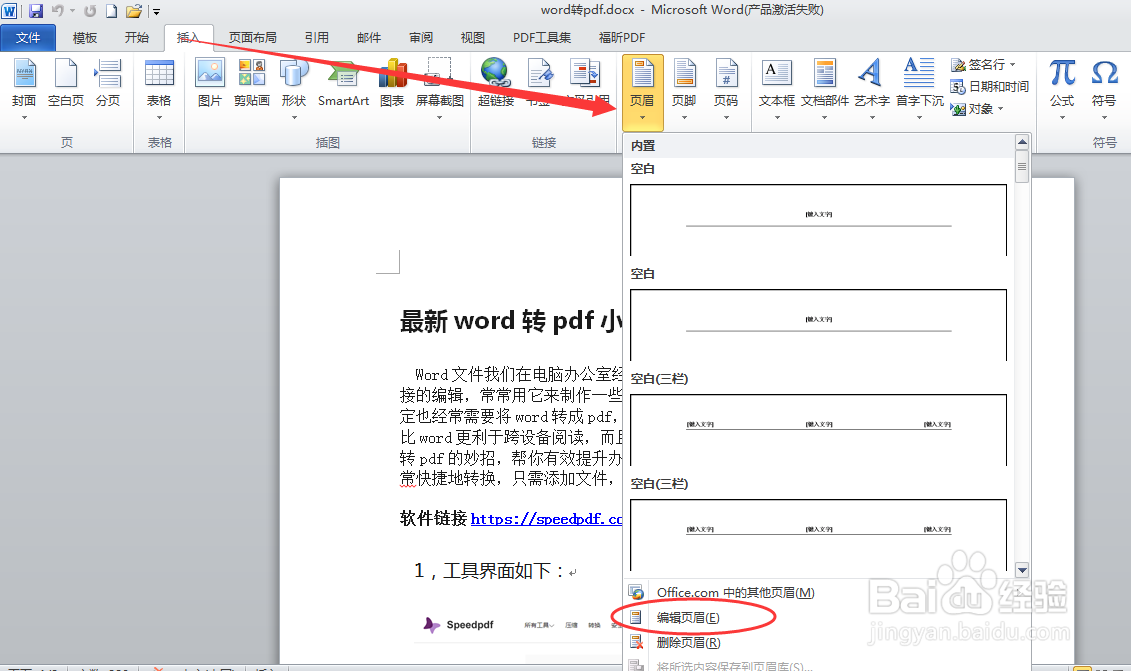
1、首先我们打开Word2010文档窗口,点击插入在”页眉和页脚”分组中单击页眉或页脚按钮(本例单击"页眉”按钮) ,并在打开的页眉面板中选择“编辑页眉”选项,如图所示。
2、接着选择”编辑页眉”打开”页眉和页脚”功能,在”设计”选项的"插入”分组中单击”图片”按钮。

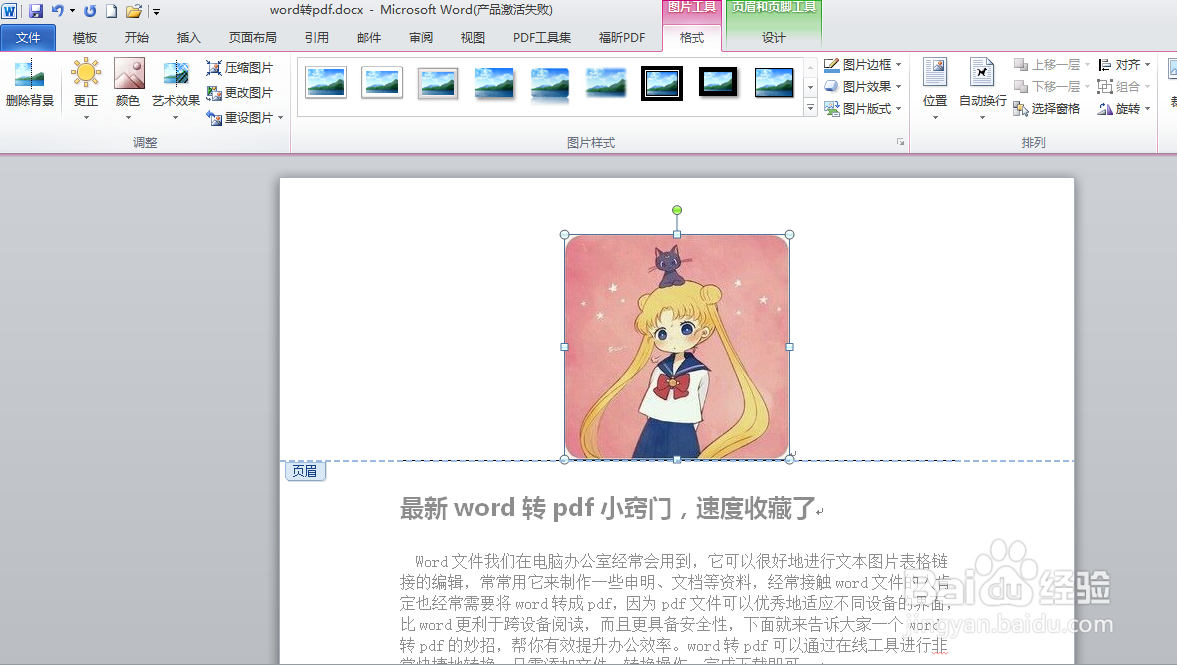
3、单击"图片”按钮在打开的"插入图片”对话框中找到并选中事先设计好图片并单击"插入”。这样就完成了操作。
时间:2026-04-25 01:27:40
1、首先我们打开Word2010文档窗口,点击插入在”页眉和页脚”分组中单击页眉或页脚按钮(本例单击"页眉”按钮) ,并在打开的页眉面板中选择“编辑页眉”选项,如图所示。
2、接着选择”编辑页眉”打开”页眉和页脚”功能,在”设计”选项的"插入”分组中单击”图片”按钮。
3、单击"图片”按钮在打开的"插入图片”对话框中找到并选中事先设计好图片并单击"插入”。这样就完成了操作。
