CAD如何绘制圆弧星形

 时间:2026-04-21 22:45:32

1、我们将CAD这款软件打开,进入到CAD的操作界面如图所示:

CAD如何绘制圆弧星形

2、打开CAD之后我们在工具箱内找到圆形命令,如图所示:

CAD如何绘制圆弧星形

3、选择圆形命令,我们在工作区里绘制一个圆形,绘制好圆形之后再在菜单区里找到直线命令,如图所示:

CAD如何绘制圆弧星形

4、选择直线命令在圆上绘制两个相互垂直的直线且角点在圆心上,如图所示:

CAD如何绘制圆弧星形

5、再在菜单区里找到圆弧选项,如图所示:

CAD如何绘制圆弧星形

6、选择圆弧选项我们在相邻的两点之间画出圆弧,如图所示:

CAD如何绘制圆弧星形

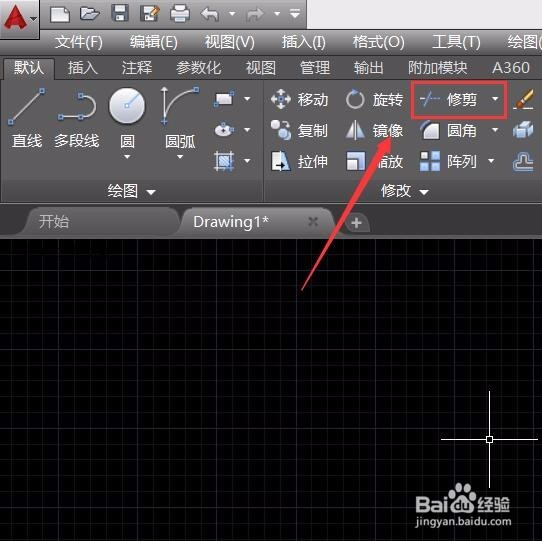
7、画好圆弧之后再在菜单区里找到修剪命令,如图所示:

CAD如何绘制圆弧星形

8、选择修剪命令我们将多余的线剪掉,然后在删除多余的线,这样我们的圆弧星形就画好了,如图所示:

CAD如何绘制圆弧星形

  • cad绘图对象捕捉的使用基础
  • AutoCad偏移命令使用步骤
  • CAD三维建模——浅盘制作教程
  • 帝国时代2各民族基本战术分析之土耳其
  • CAD三维建模——啤酒杯制作教程
  • 热门搜索
    越南岘港旅游攻略 山西旅游公司 拉斯维加斯旅游 深圳东部华侨城旅游 旅游资源的开发与保护 胡志明市旅游 宝安旅游租车 图瓦卢旅游 甘南旅游注意事项 大青沟旅游攻略