使用EXCEL制作条形码的操作方法

 时间:2026-02-14 05:57:13

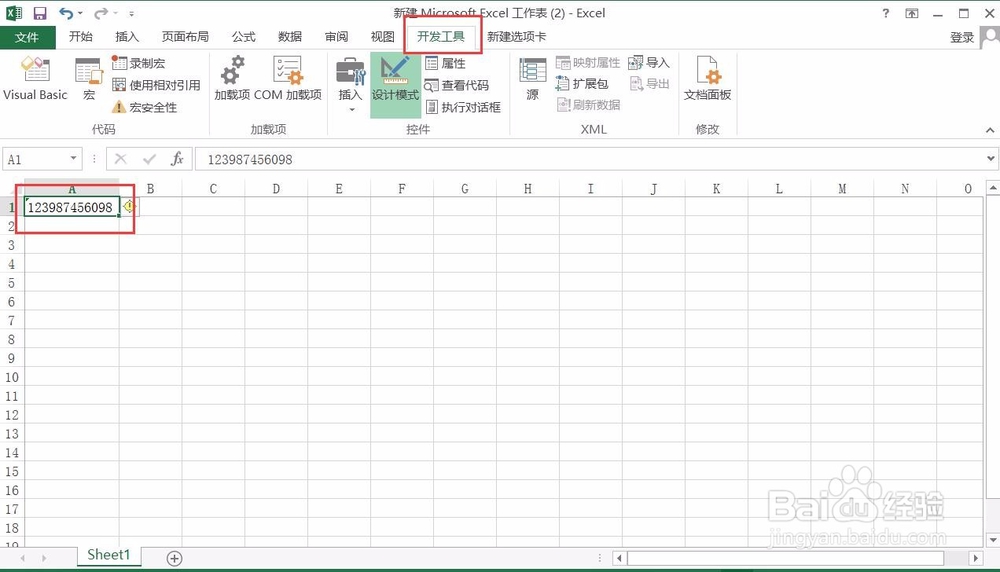
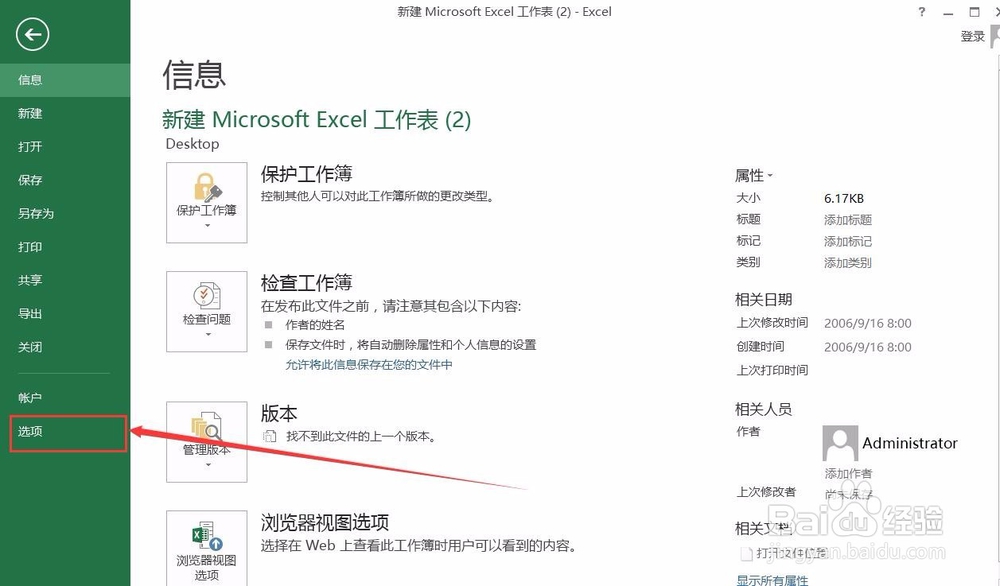
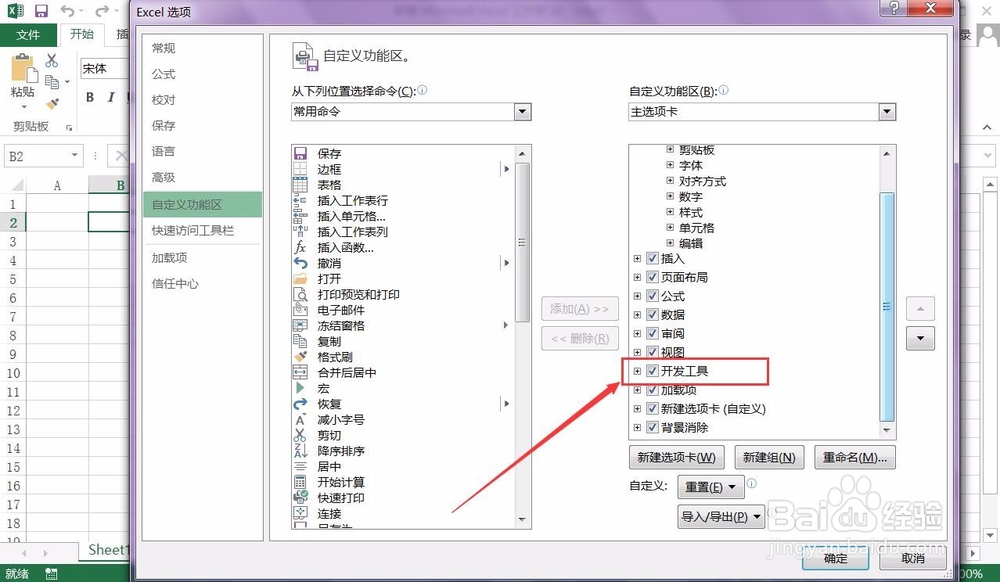
1、由于此功能需要借助开发工具,所以我们要在自定义工凤佛具中将开发工具调出来。之后在主界面菜单栏就可以看到开发工具选项。
使用EXCEL制作条形码的操作方法

使用EXCEL制作条形码的操作方法

使用EXCEL制作条形码的操作方法

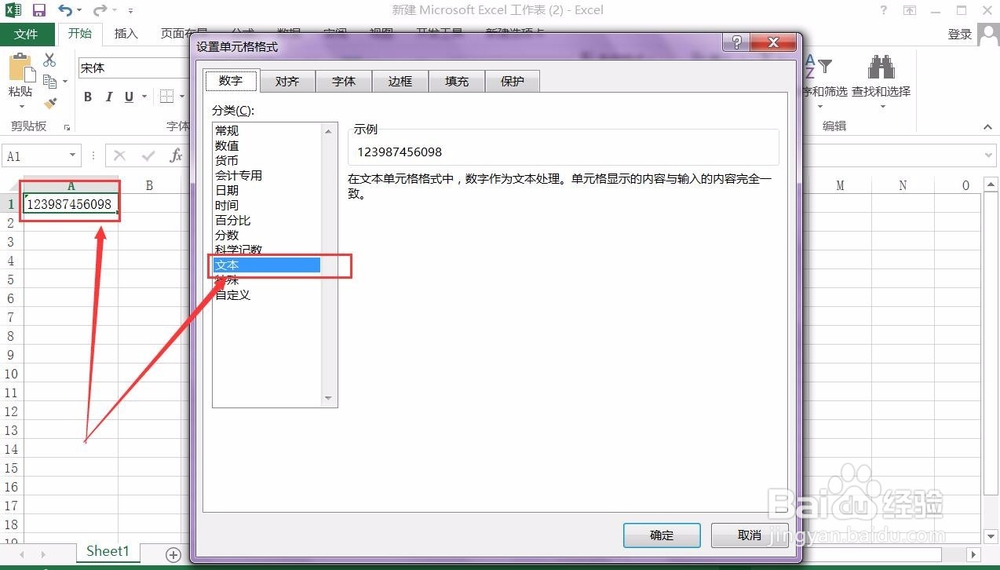
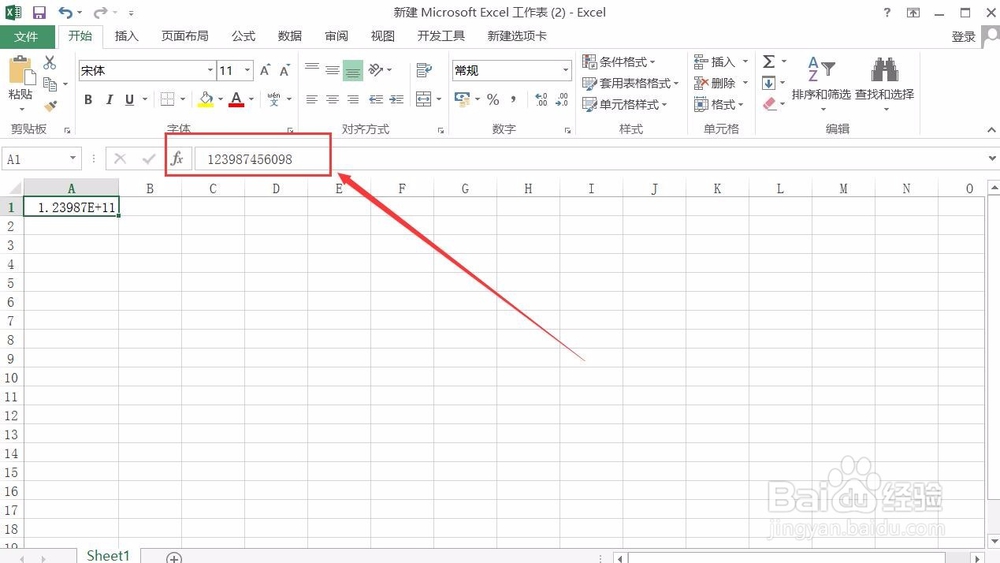
2、我们在任一单元格输入需要转换为条形码的数字并把单元格设置为文本格式。。
使用EXCEL制作条形码的操作方法

使用EXCEL制作条形码的操作方法

3、用鼠标选中输入数字的单元格,然后打开开发工具栏。

使用EXCEL制作条形码的操作方法

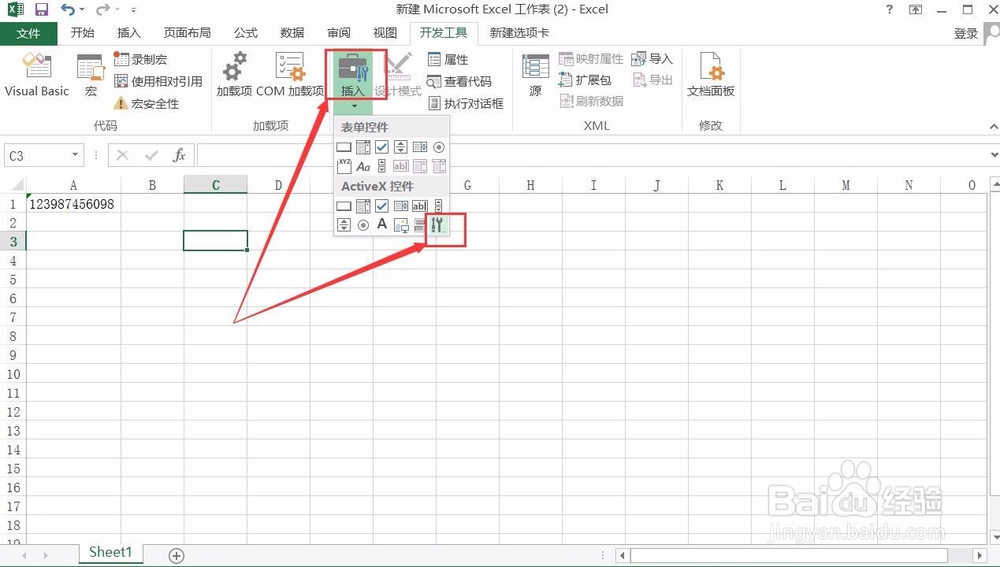
4、在“开发工具”中点击“插入”,并选择“其他控件”。在其他控件对话框中找到“Microsoft BarCode Control 15.0”控件待鼠标变成十字光标形状时在单元格画框。
使用EXCEL制作条形码的操作方法

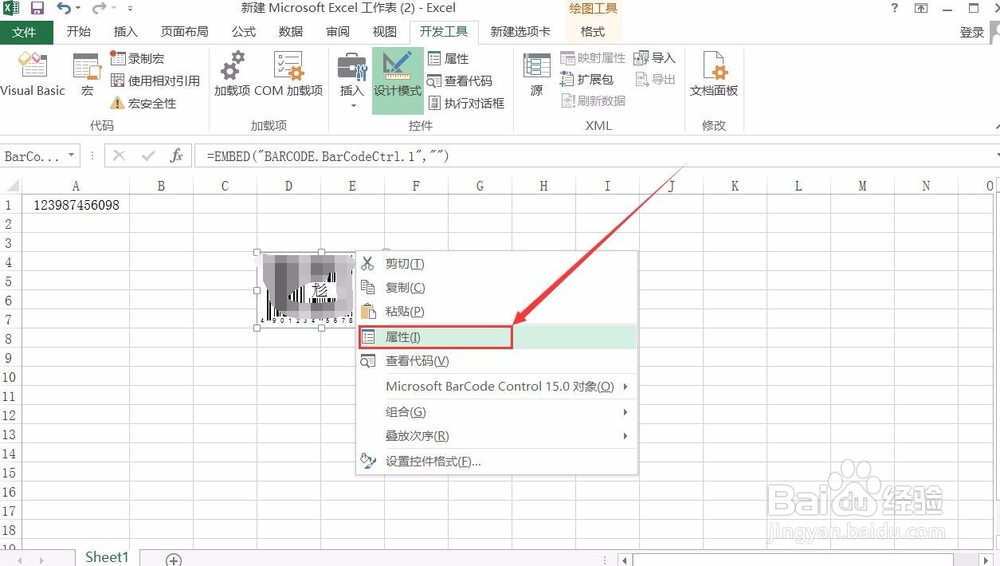
5、在条形码上单击右键,并点击属性。

使用EXCEL制作条形码的操作方法

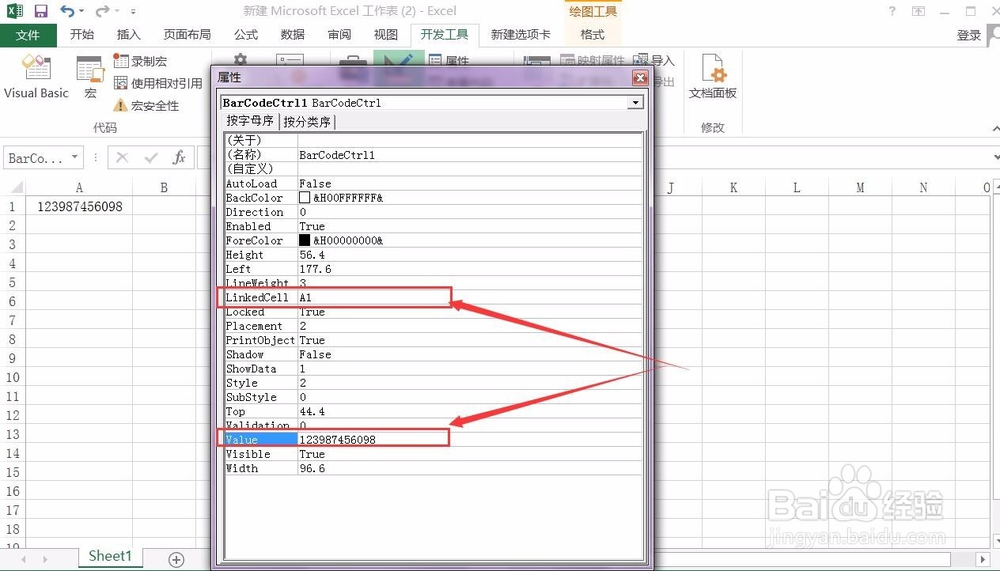
6、在"Linked Cell"处输入A1,"Value"字段处将会自动填写A1单元格内容123987456098,之后况调关闭页面。
使用EXCEL制作条形码的操作方法

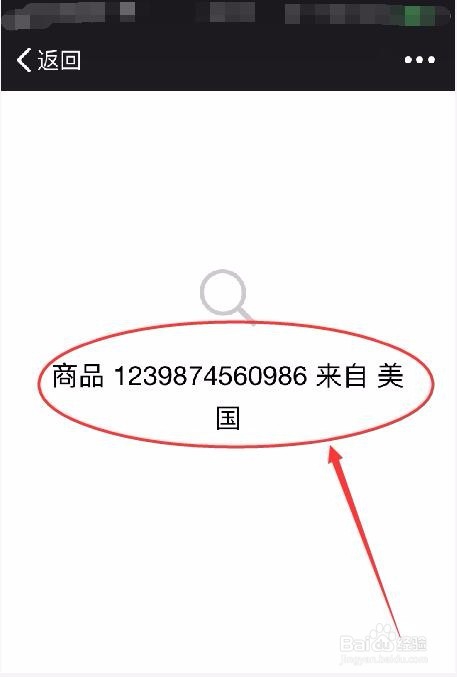
7、之后用手机扫描条形码可以看近毙耍到之前我们输入的那串数字。

使用EXCEL制作条形码的操作方法

  • excel如何限制重复输入姓名?
  • 如何利用Excel表格制作条形码
  • excel切片器怎么使用
  • excel2019中如何制作条形码
  • Excel表中VBA的程序如何隐藏整行的数据
  • 热门搜索
    延吉旅游 凤凰旅游 肯尼亚旅游 靖西旅游 泰国旅游地图 南宁旅游景点 黑河旅游 三亚旅游报价 德天瀑布旅游攻略 驻马店旅游