1、第一,在电脑上找到并且打开ps,如图中所示

2、第二,点击ps左上角的文件-打开,根据路径来找到打开需要进行裁剪的这些图片

3、第三,在ps最左侧一列工具栏,其中有一个是裁剪工具,单击鼠标左键选中裁剪工具

4、第四,在如图所示的位置上输入设定好的长宽,这样之后再次按出裁剪工具的时候就会是相同的这个数值了

5、第五,或者点击如图所示的位置可以设定比例,其实也是相同的道理
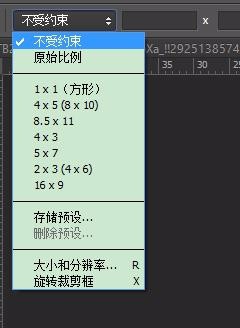
6、第六,第一张图片裁剪的时候这样设置好,之后的图片点击裁剪工具点击图片点击勾就可以了

时间:2026-04-22 01:20:12
1、第一,在电脑上找到并且打开ps,如图中所示
2、第二,点击ps左上角的文件-打开,根据路径来找到打开需要进行裁剪的这些图片
3、第三,在ps最左侧一列工具栏,其中有一个是裁剪工具,单击鼠标左键选中裁剪工具
4、第四,在如图所示的位置上输入设定好的长宽,这样之后再次按出裁剪工具的时候就会是相同的这个数值了
5、第五,或者点击如图所示的位置可以设定比例,其实也是相同的道理
6、第六,第一张图片裁剪的时候这样设置好,之后的图片点击裁剪工具点击图片点击勾就可以了
