如何用几何画板画二次函数的图象

 时间:2024-10-12 13:04:15

1、 打开几何画板,如图所示单击菜单栏“绘图”——绘制新函数。

如何用几何画板画二次函数的图象

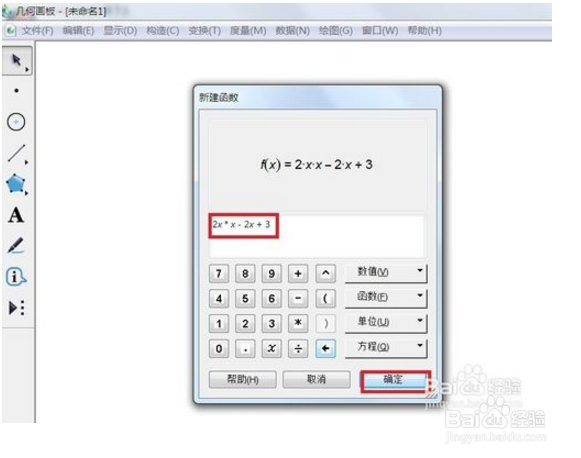
2、 在打开的新建函数对话框中,先输入二次项,二次项没有平方,可写为x*x。

如何用几何画板画二次函数的图象

3、 现在写上一次项和常数项,如图所示,单击“确定”按钮。

如何用几何画板画二次函数的图象

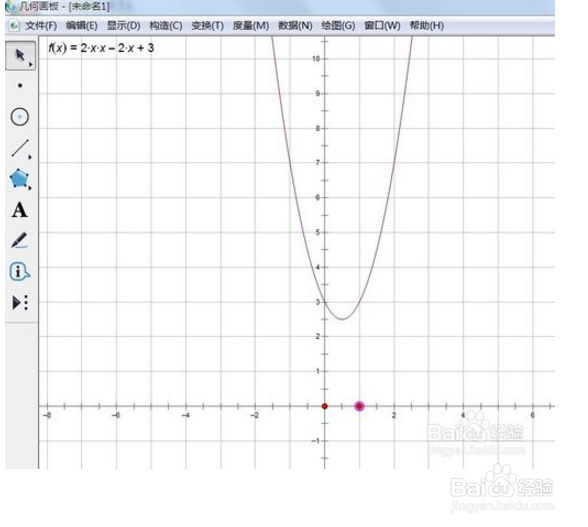
4、现在几何画板会自动建立平面直角坐标系并绘制出二次函数图像。

如何用几何画板画二次函数的图象

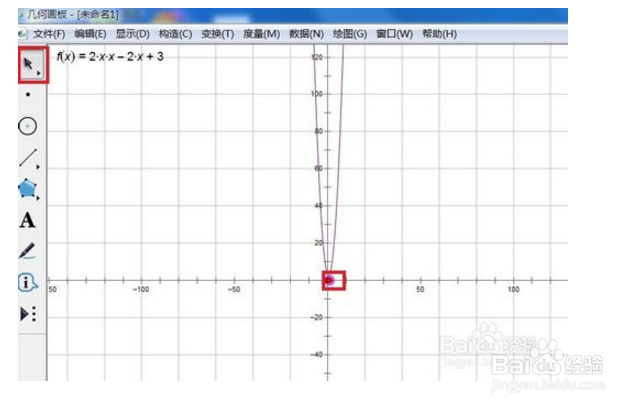
5、整体移动 先用鼠标单击“移动箭头工具”,然后在坐标系中按住坐标原点拖动可以移动整个坐标系的位置。

如何用几何画板画二次函数的图象

6、调整数据 如果你觉着数据不够精确,或者太详细了,你可以单击“移动箭头皤材装肢工具”,然后在坐标系中按住X轴上的红点拖动可以放大或者缩小刻度。

如何用几何画板画二次函数的图象
  • 几何画板怎么画坐标系
  • 如何利用几何画板画二次函数图像
  • 如何在几何画板中绘制含参数的二次函数
  • 几何画板怎么画函数图像
  • 几何画板如何画二次函数图像
  • 热门搜索
    湖北旅游局官网 福建泉州旅游 视频旅游 祖山旅游攻略 北部湾旅游 庐山旅游线路 希腊旅游报价 土楼旅游 衡阳旅游景点大全 北京最佳旅游时间