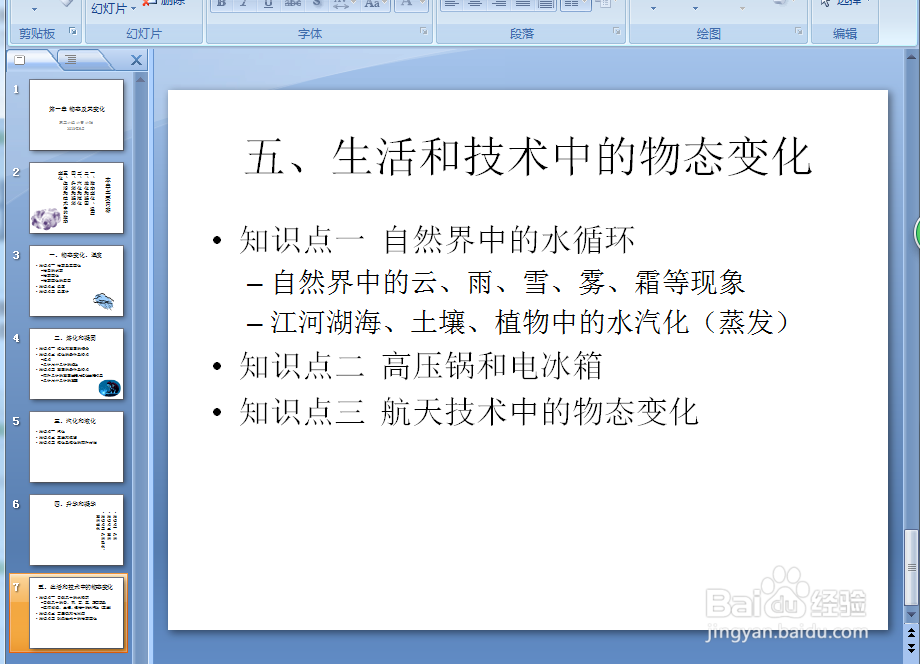
1、我们先在桌面上新建一个ppt演示文稿,并命名为自己想要的名称,然后单击打开,如下图,

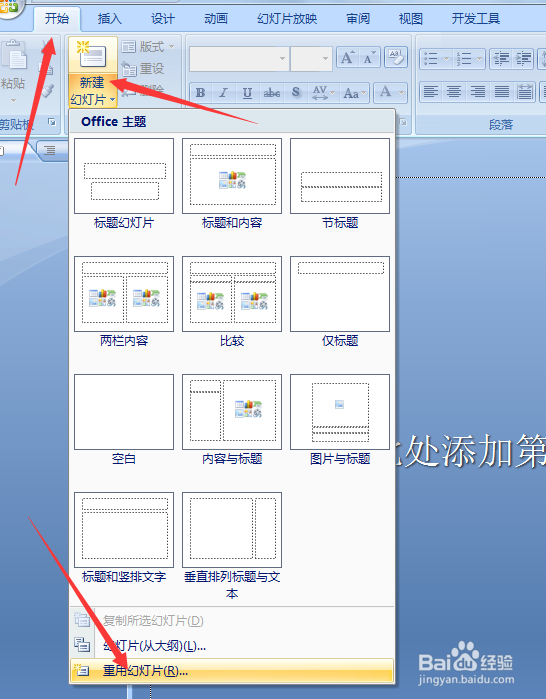
2、打开我们的ppt演示文稿,在“开始”选项卡下方的“新建幻灯片”对话框中选择“重用幻灯片”,如下图所示
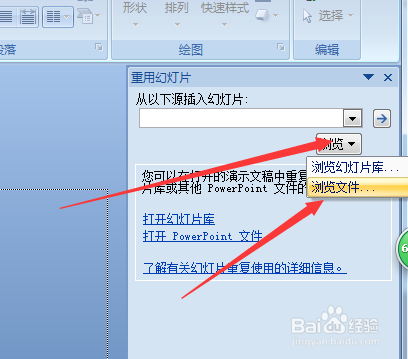
3、在弹出的“重用幻灯片”任务窗格中,单击“浏览”按钮,选择“浏览文件”,如下图所示
4、在弹出的“浏览”对话框中,找到我们所需要合并在一起的ppt演示文档,点击“打开”按钮,如下图所示

5、在打开的“重用幻灯片”任务窗格中,我们在右侧下方勾选“保留源格式”复制框,分别依次点击我们所要合并在一起的ppt演示文稿,在文稿左侧会依次显示出来,如下图所示
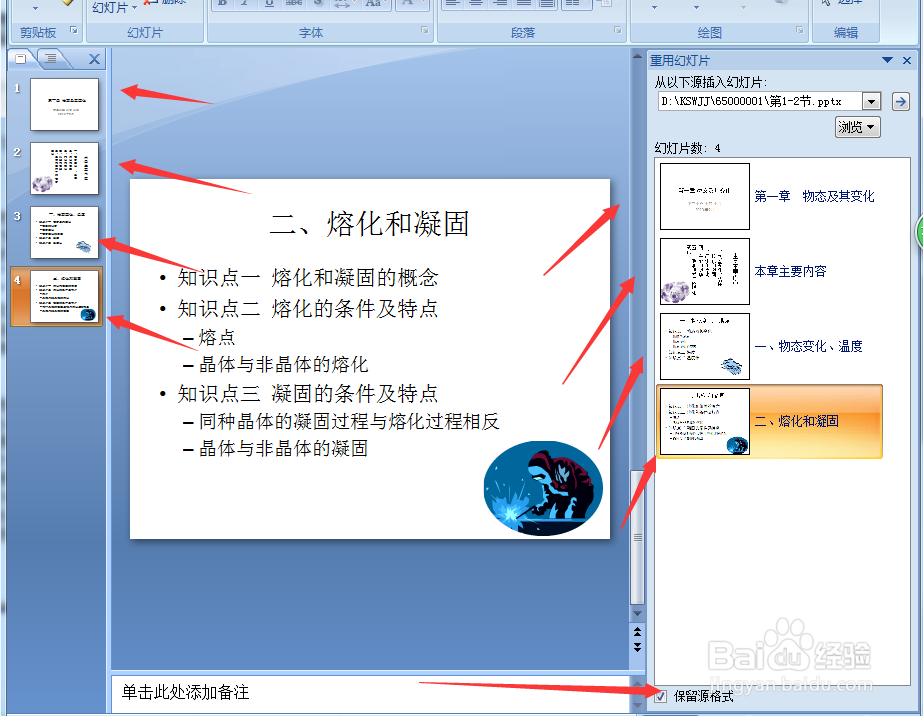
6、随后我们关闭“重用幻灯片”任务窗格,就可以得到我们想要合并在一起的演示文档了,如下图所示


7、我们按照刚才的办法,重新选择需要合并在一起的幻灯片所在的文件,在依次进行点击,合并,最后就能把两个ppt演示文稿所以的幻灯片整合在一个ppt当中了