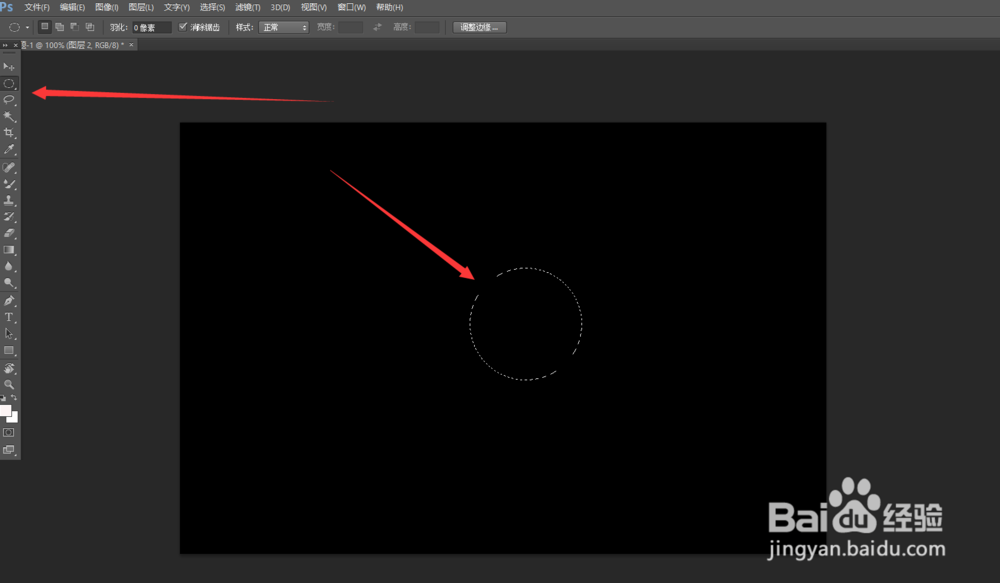
1、新建黑色画布,椭圆选框工具——按住shift画个圆圈
2、渐变工具,选择一个自己喜欢的渐变颜色

3、画笔工具——右击——选择混合画笔工具——按住alt键不放,吸取渐变颜色【注意这里的吸取颜色大小,最好和椭圆渐变范围大小一致】

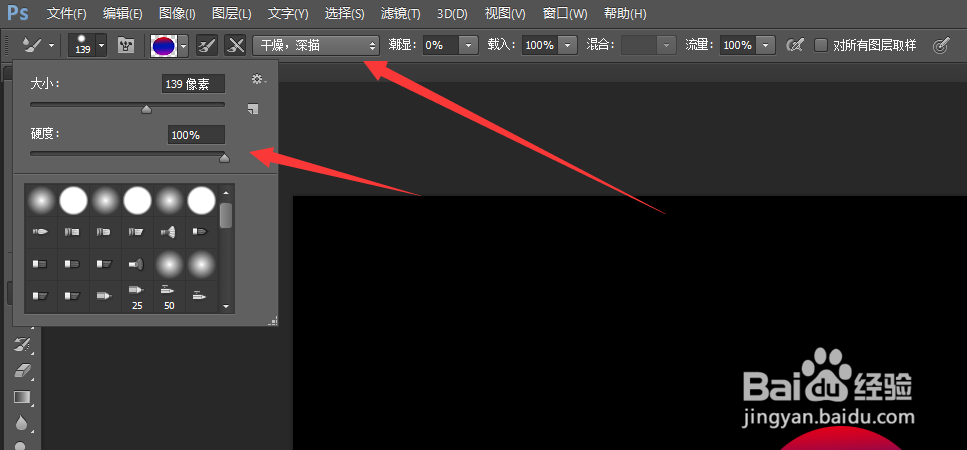
1、属性栏里选择——干燥,深描【硬度为100%】
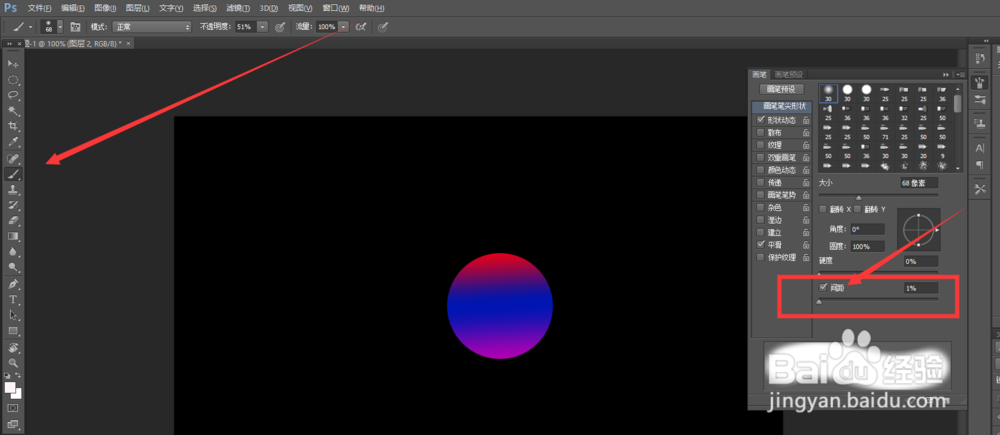
2、画笔间距要调为1%,【这里很重要】【需要回到画笔工具上调节】
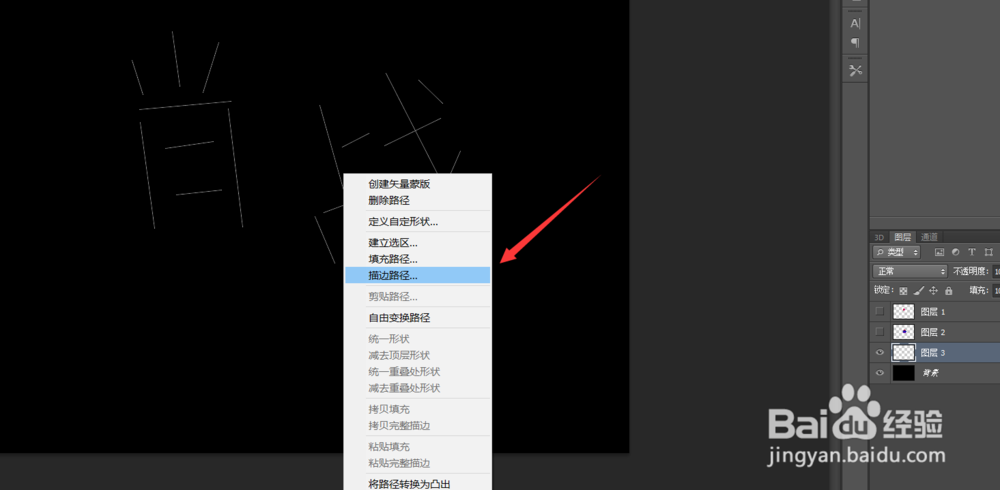
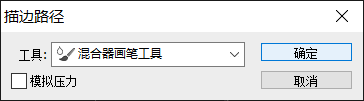
3、新建图层,用钢笔工具描写你喜欢的文字或者图案——新建图层——右击描边路径——选择混合画笔工具
1、得最终效果



时间:2026-05-01 11:05:06
1、新建黑色画布,椭圆选框工具——按住shift画个圆圈
2、渐变工具,选择一个自己喜欢的渐变颜色
3、画笔工具——右击——选择混合画笔工具——按住alt键不放,吸取渐变颜色【注意这里的吸取颜色大小,最好和椭圆渐变范围大小一致】
1、属性栏里选择——干燥,深描【硬度为100%】
2、画笔间距要调为1%,【这里很重要】【需要回到画笔工具上调节】
3、新建图层,用钢笔工具描写你喜欢的文字或者图案——新建图层——右击描边路径——选择混合画笔工具
1、得最终效果
