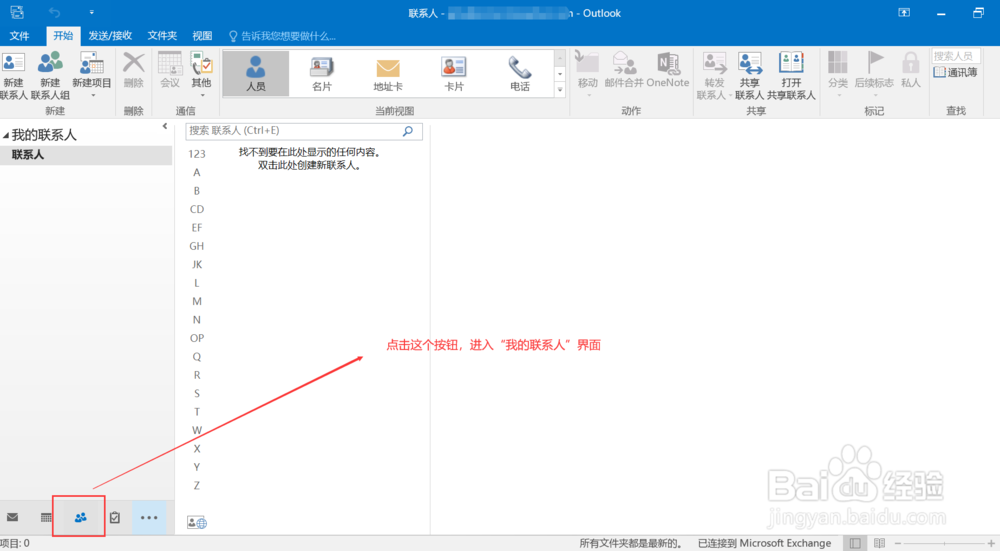
1、打开 Outlook,进入“我的联系人”窗口
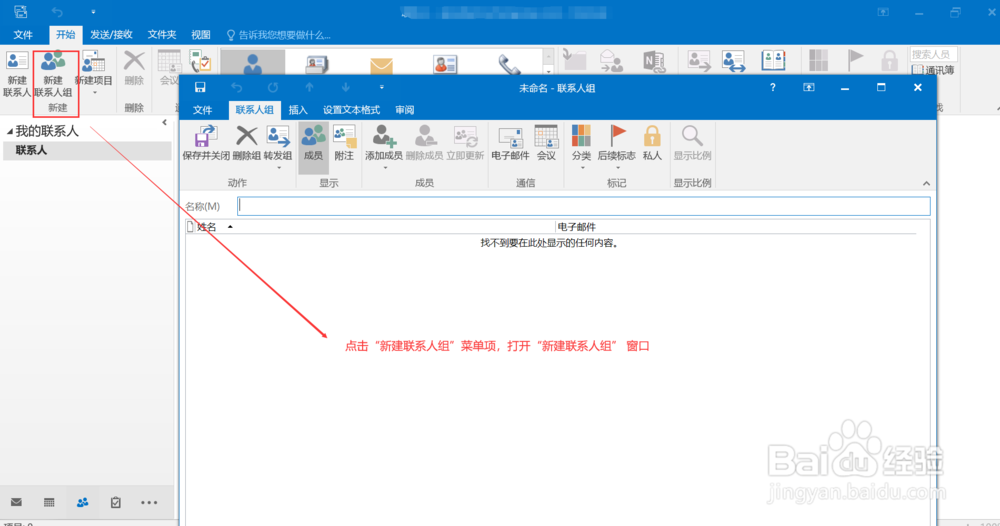
2、点击“新建联系人组”菜单项,打开“新建联系人组”窗口
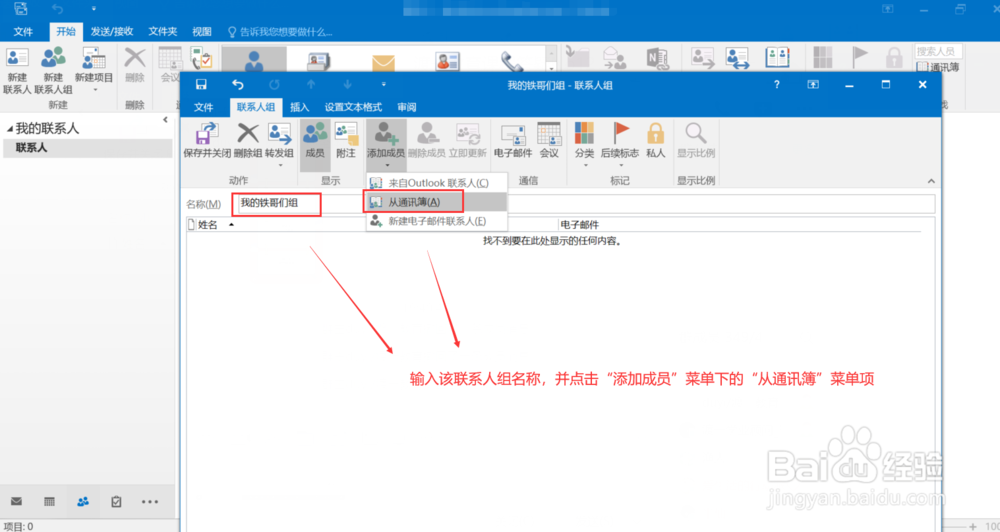
3、输入联系人组的名称,并点击“添加成员”菜单下的“从通讯簿”菜单项
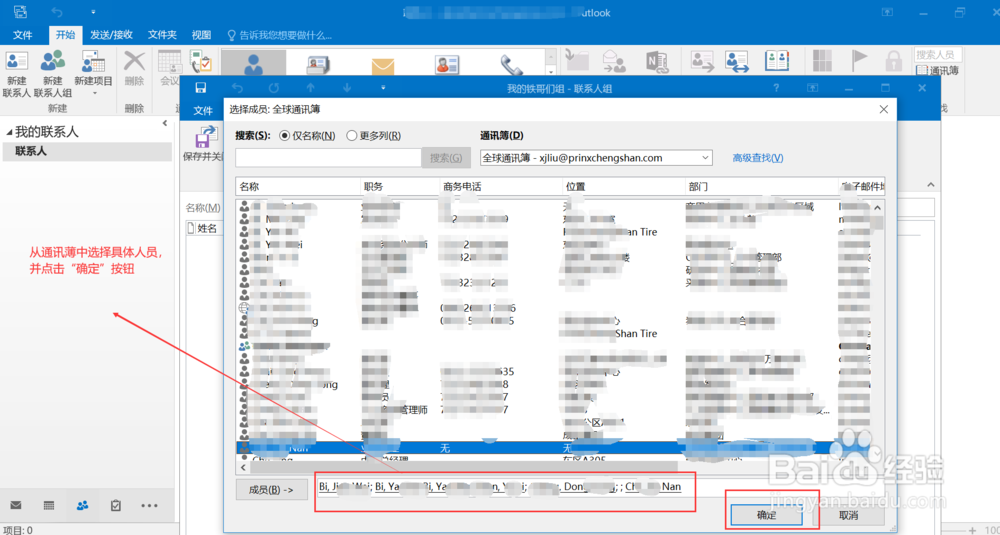
4、从“通讯薄”中选择若干个具体人员,并点击右下角的“确定”按钮
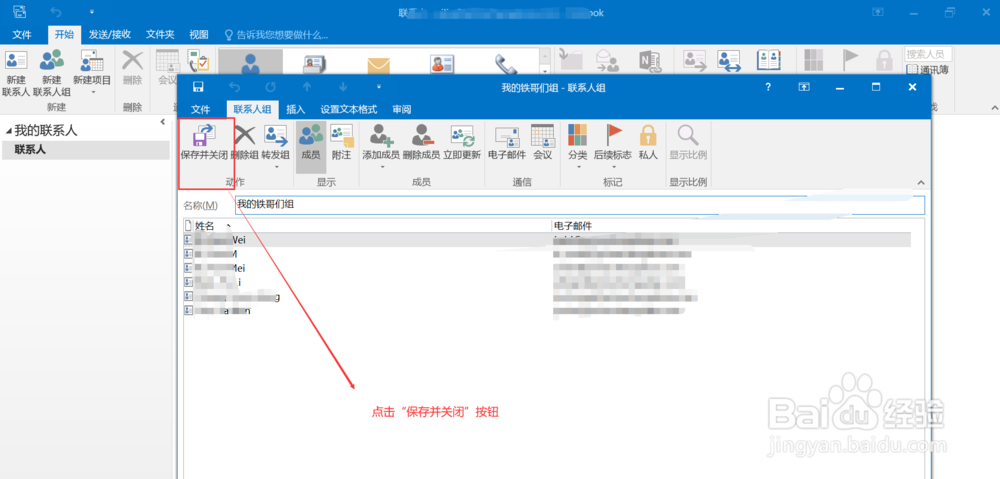
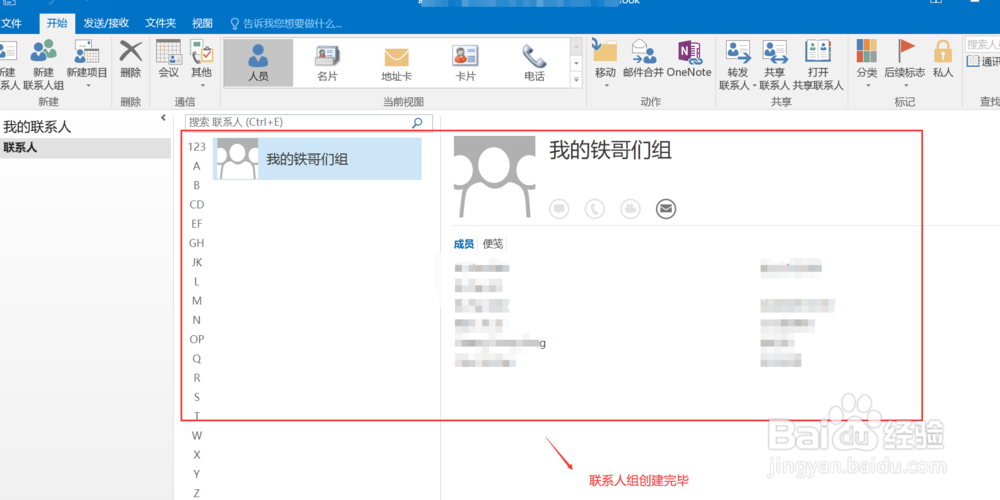
5、回到“新建联系人组”窗口,点击“保存并关闭”按钮,联系人组创建完毕
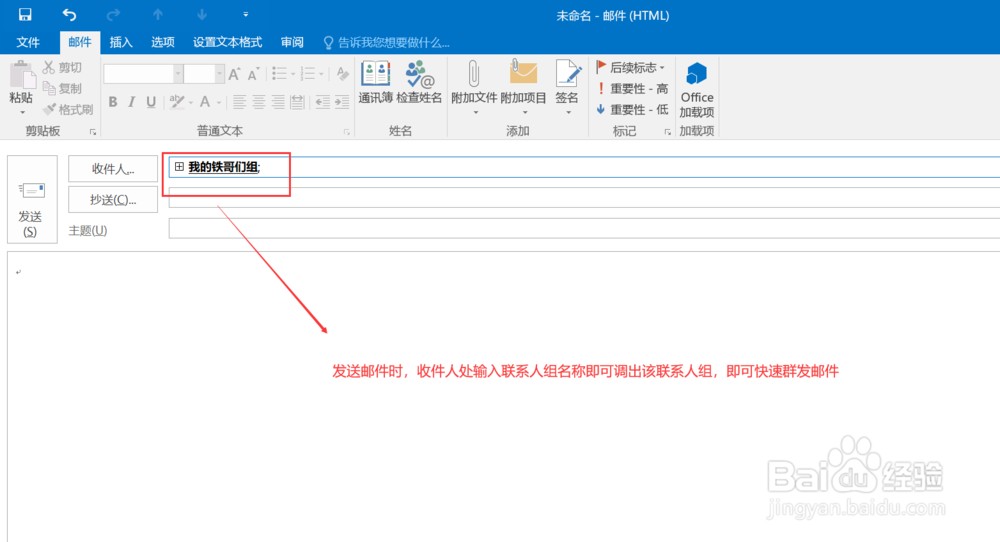
6、发送邮件时,在“收件人”栏中输入联系人组的名称,即可调出该联系人组,实现快速群发邮件
时间:2026-04-23 06:22:46
1、打开 Outlook,进入“我的联系人”窗口
2、点击“新建联系人组”菜单项,打开“新建联系人组”窗口
3、输入联系人组的名称,并点击“添加成员”菜单下的“从通讯簿”菜单项
4、从“通讯薄”中选择若干个具体人员,并点击右下角的“确定”按钮
5、回到“新建联系人组”窗口,点击“保存并关闭”按钮,联系人组创建完毕
6、发送邮件时,在“收件人”栏中输入联系人组的名称,即可调出该联系人组,实现快速群发邮件
