1、1复制表格位置
首先复制将要自动打开的表格位置,此位置为将要设置Excel中自动打开的表格(非常关键)

2、2启动EXCEL
打开Excel表格,这时候表格不是自动启动,鼠标单击文件选项,文件选项在Excel的左上角,

3、3找到选项
在文件选项中下拉菜单,找到选项按钮,鼠标单击左键确定,此时将弹出新的选项卡

4、4高级
在此选项卡中可以看到此时显示为常规页面,鼠标下拉菜单,可以看到高级选项,选择高级

5、5找到启动时打开此目录中的所有文件
鼠标移动至高级选项卡中,在高级选项卡中下拉,找到启动时打开此目录中的所有文件
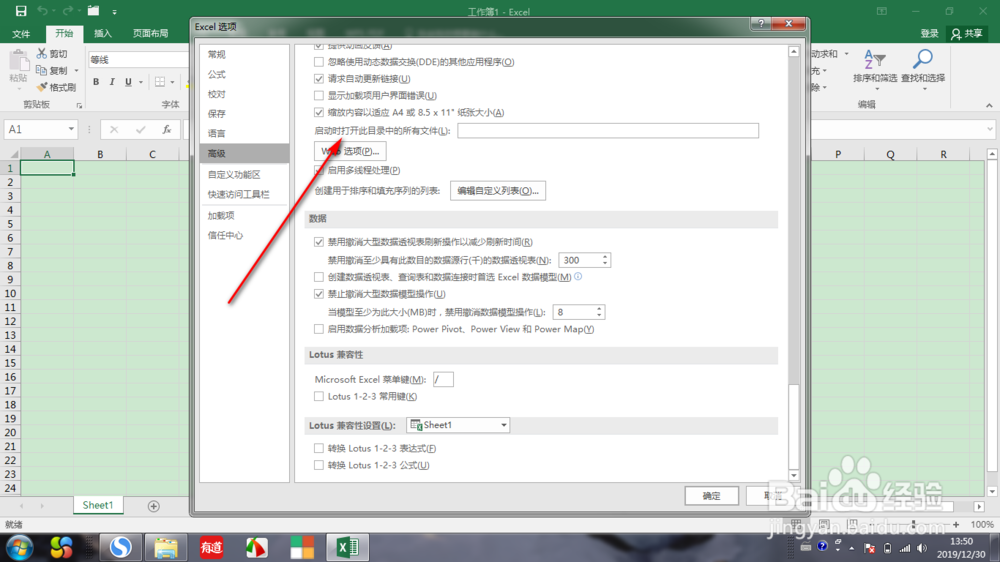
6、6粘贴
将复制的固定表格地址粘贴在“启动时打开此目录中的所有文件”,鼠标左键单击确定

7、7完成
保存好后,我们可以关闭Excel,再重新打开后,将可以看到Excel自动打开了刚才复制路径的表格

1、首先复制将要自动打开的表格位置
2、打开Excel,鼠标单击文件
3、下拉菜单,找到选项,鼠标单击左键确定
4、此时显示为常规页面,下拉菜单,选择高级
5、在高级选项卡中下拉,找到启动时打开此目录中的所有文件
6、将复制的固定表格地址粘贴在“启动时打开此目录中的所有文件”,
7、重新打开后,将可以看到Excel自动打开了刚才复制路径的表格
