win10系统打开软键盘的几种方法

 时间:2026-02-16 06:02:47

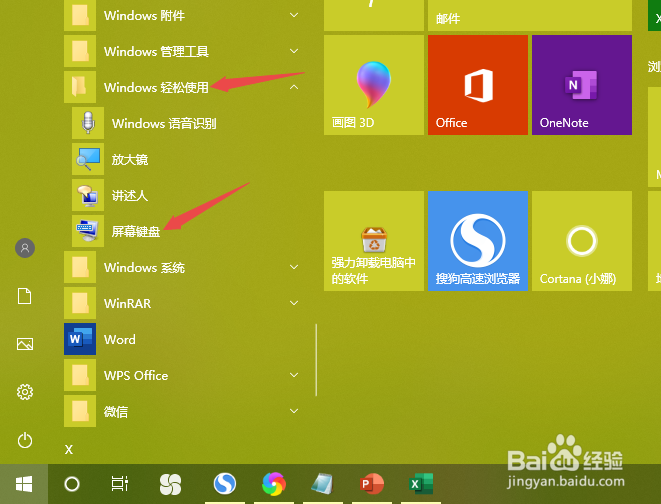
1、先打开电脑,然后点击开始

win10系统打开软键盘的几种方法

2、之后点击windows轻松使用,点击屏幕键盘

win10系统打开软键盘的几种方法

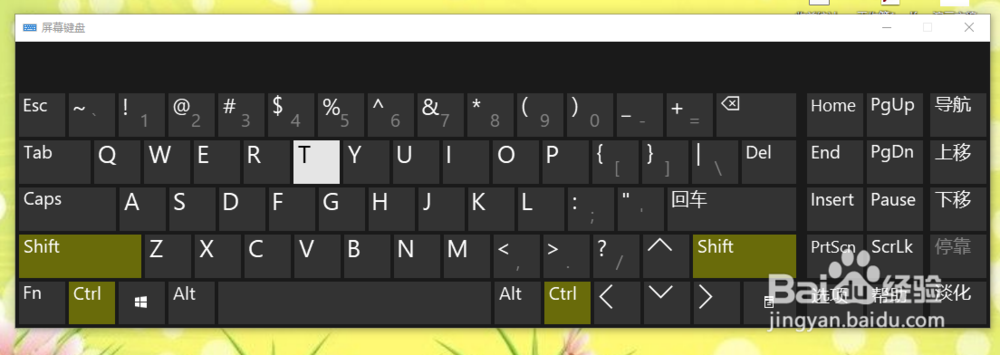
3、结果如图所示,这样便打开了软键盘

win10系统打开软键盘的几种方法

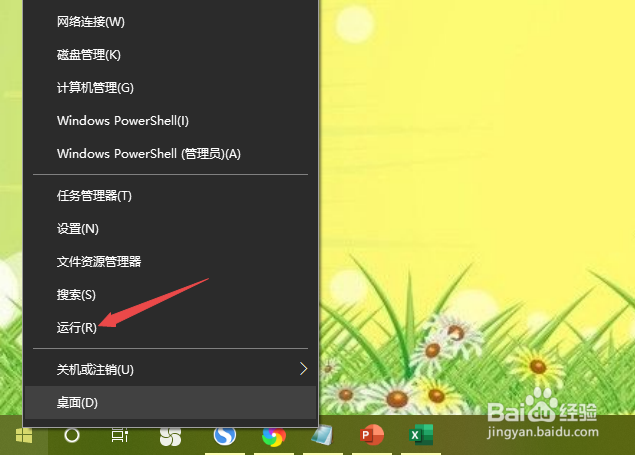
1、还可以右击开始按钮,点击运行

win10系统打开软键盘的几种方法

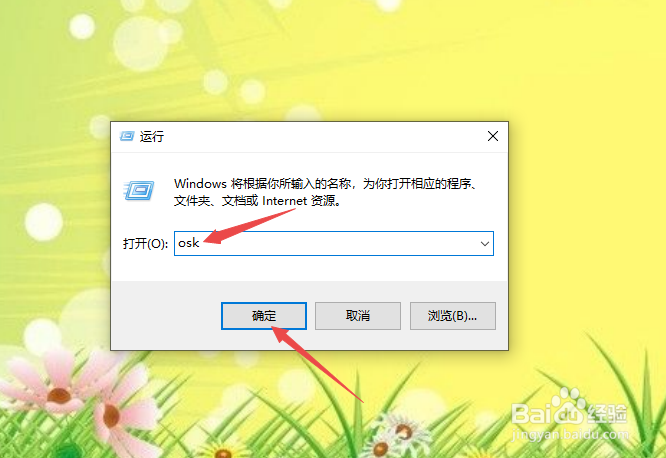
2、然后输入osk,点击确定

win10系统打开软键盘的几种方法

3、结果如图所示,这样便打开了软键盘

win10系统打开软键盘的几种方法

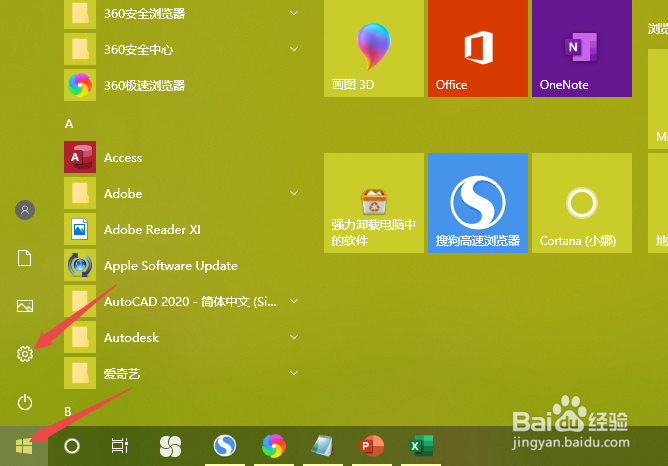
1、还可以点击开始,点击设置

win10系统打开软键盘的几种方法

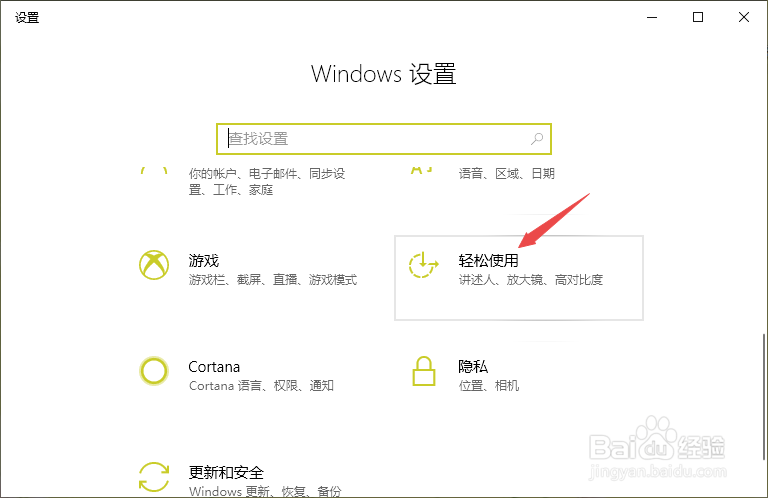
2、然后点击轻松使用

win10系统打开软键盘的几种方法

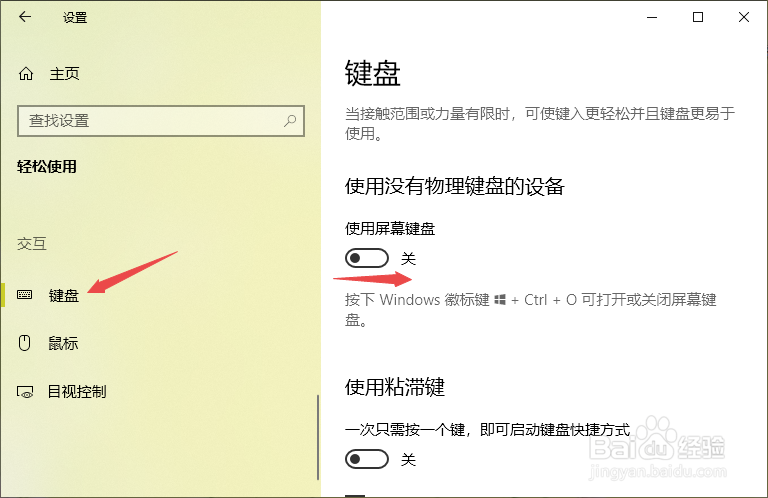
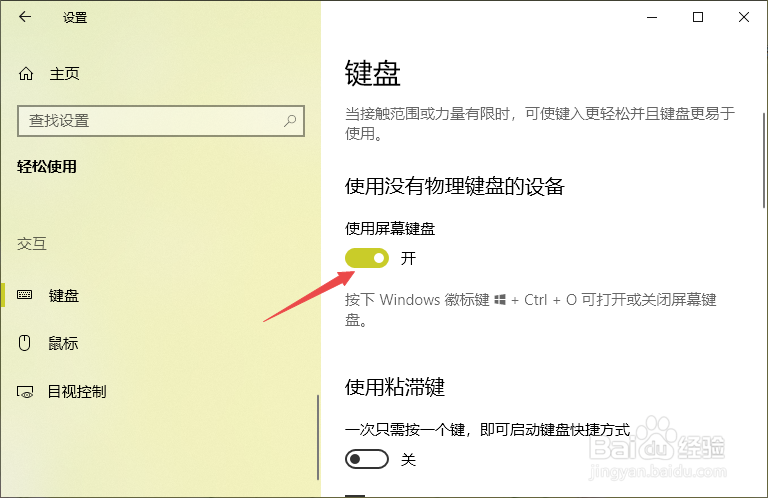
3、之后点击键盘,将使用屏幕键盘的开关向右滑动

win10系统打开软键盘的几种方法

4、滑动完成后如图所示,这样便开启了软键盘

win10系统打开软键盘的几种方法

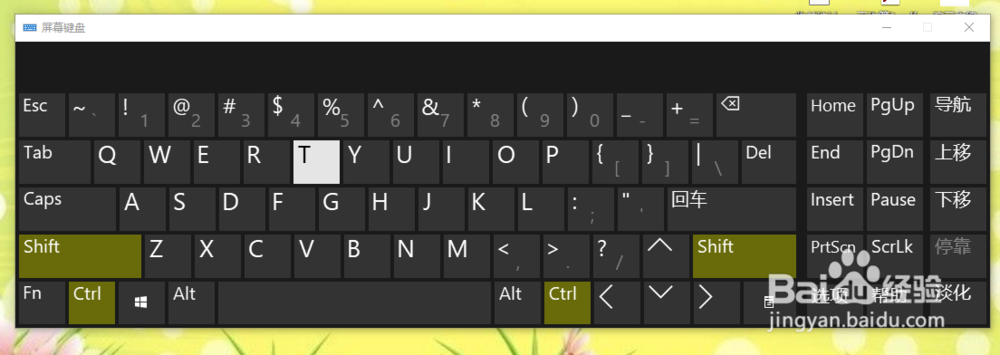
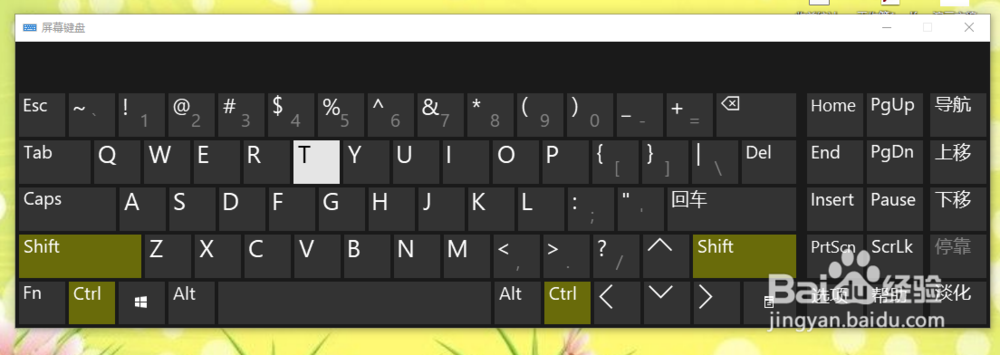
5、之后一会儿便会在桌面上出现软键盘,如图所示。

win10系统打开软键盘的几种方法

1、方法1:

1、点击开始。

2、点击windows轻松使用,点击屏幕键盘即可。

方法2:

1、右击开始,点击运行。

2、输入osk,点击确定即可。

方法3:

1、点击开始,点击设置。

2、点击轻松使用。

3、点击键盘,将使用屏幕键盘的开关向右滑动打开即可。

  • 连环夺宝怎么选机子?
  • 怎样做糖醋松果鱼?
  • 小鸡儿怎么炖才香?
  • 冬季老人外出需要注意的问题
  • 香蕉杏仁麦芬的做法
  • 热门搜索
    博客旅游网 杭州附近的旅游景点 西安旅游年票 中国旅游节 广州的旅游景点 柳州旅游景点大全 宜昌旅游局 右玉旅游 美国西海岸旅游攻略 马尼拉旅游攻略