如何将PPT中图片做成九宫图形式?

 时间:2026-02-16 18:53:46

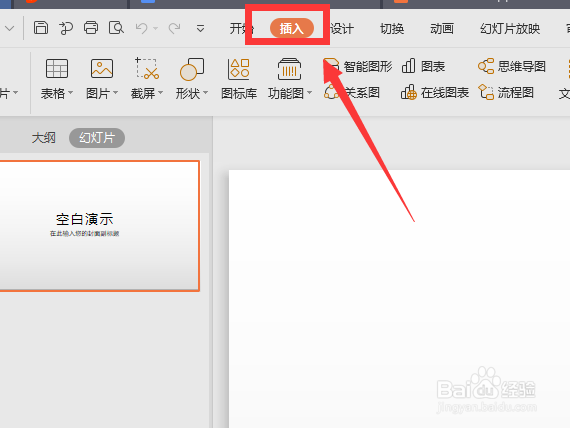
1、打开PPT,新建一个空白演示,点击插入这个功能选项。
如何将PPT中图片做成九宫图形式?

2、点击图片这个功能,选择插入图片,在主机或者PPT自带图片中选择一张图片。
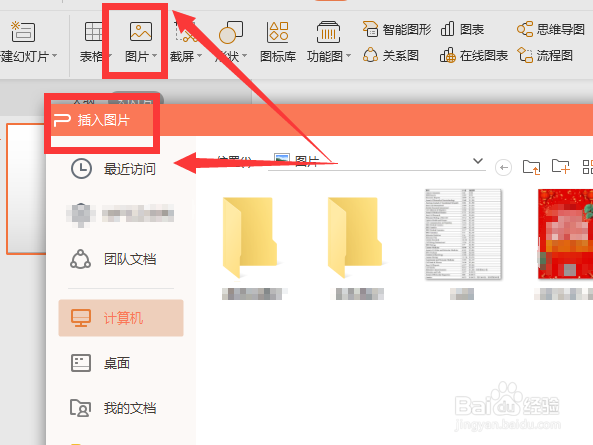
如何将PPT中图片做成九宫图形式?

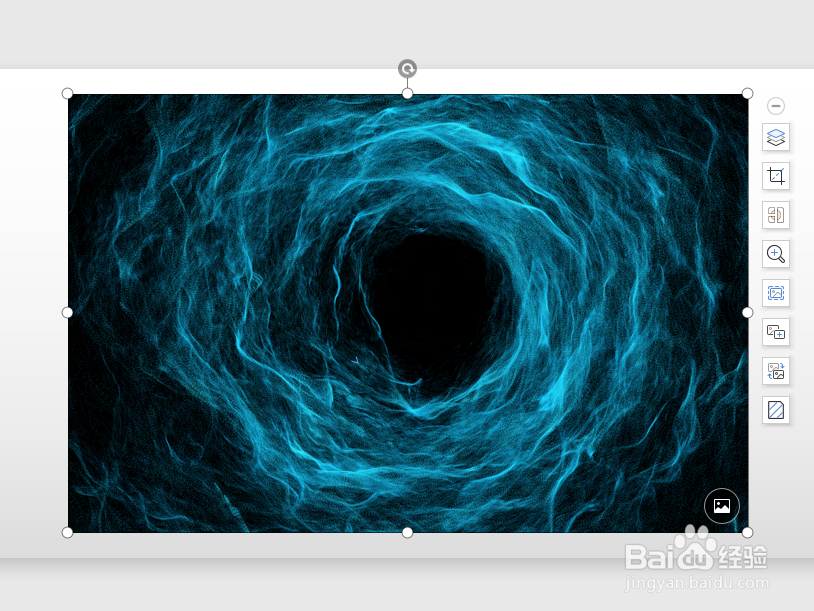
3、选择好了之后,你可以看到PPT中插入了一张图片,图片很大。也不美观。

如何将PPT中图片做成九宫图形式?

4、点击插入,选择表格,选择3x3的表格,将表格覆盖到图片上,并拉成图片的大小。
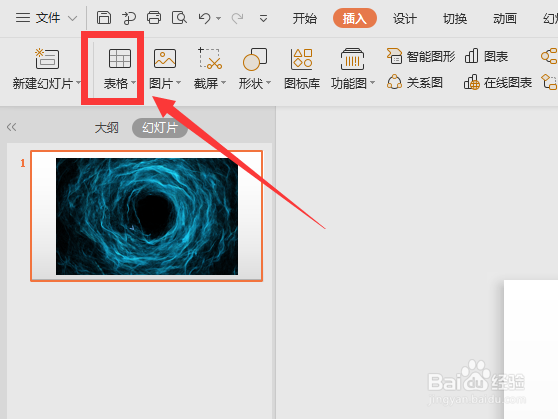
如何将PPT中图片做成九宫图形式?

如何将PPT中图片做成九宫图形式?

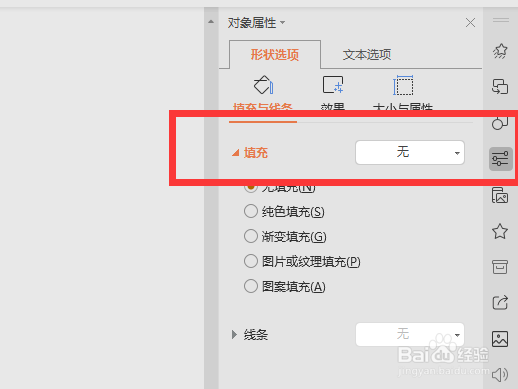
5、全选表格,点击右键,选择设置对象格式,右边会出现对象属性,然后填充颜色选择无。
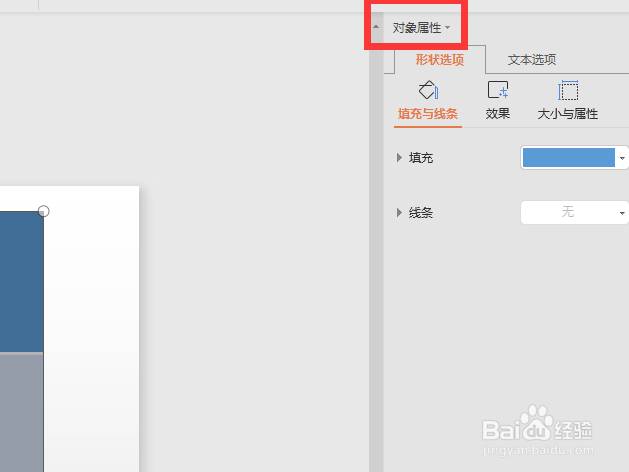
如何将PPT中图片做成九宫图形式?

如何将PPT中图片做成九宫图形式?

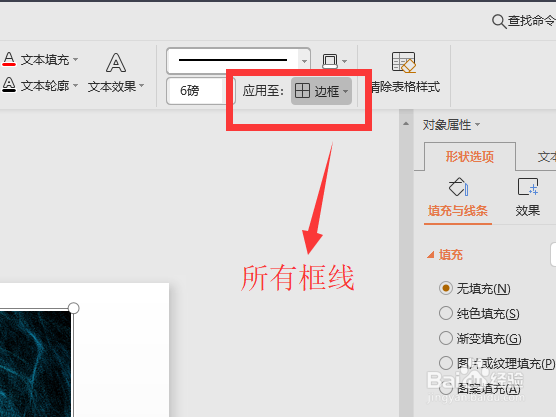
6、选择表格样式,调整九宫格线条粗细、颜色。比如我选择6磅,颜色为白色,然后点击应用至,选择所有框线。那九宫格图片就做好了。
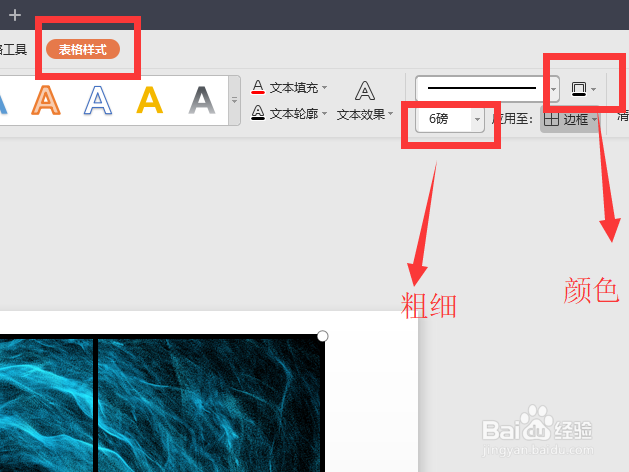
如何将PPT中图片做成九宫图形式?

如何将PPT中图片做成九宫图形式?

  • PPT:如何拆分表格中的单元格?
  • PPT如何设置文本“堆积”
  • PPT文档中如何插入带直线和数据标记的散点图
  • ppt艺术字体怎么弄
  • 怎样在启动Excel时即打开指定的工作薄
  • 热门搜索
    韶山旅游景点 日本旅游签证时间 海口恒大文化旅游城 泉州旅游景点大全 圣托里尼岛旅游攻略 钦州旅游景点大全 云南旅游全攻略 锦江国际旅游 世界旅游胜地有哪些 河北省旅游地图