word如何设置密码保存文件|word文档加密

 时间:2026-02-14 01:10:30

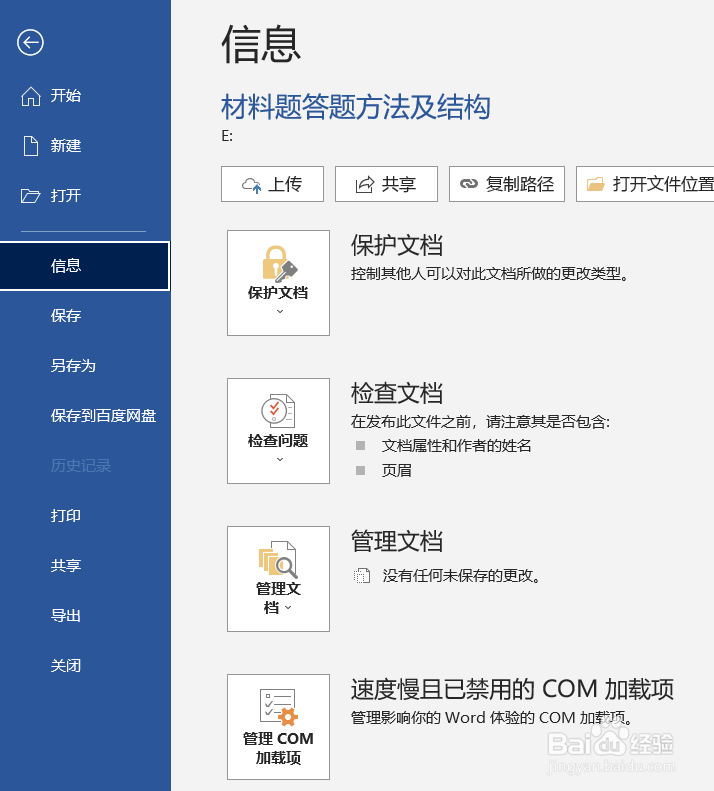
1、点击【文件】,选择【信息】

word如何设置密码保存文件|word文档加密

2、点击【保护文档】下拉按钮,选择【用密码进行加密】

word如何设置密码保存文件|word文档加密

3、输入密码,点击【确认】

word如何设置密码保存文件|word文档加密

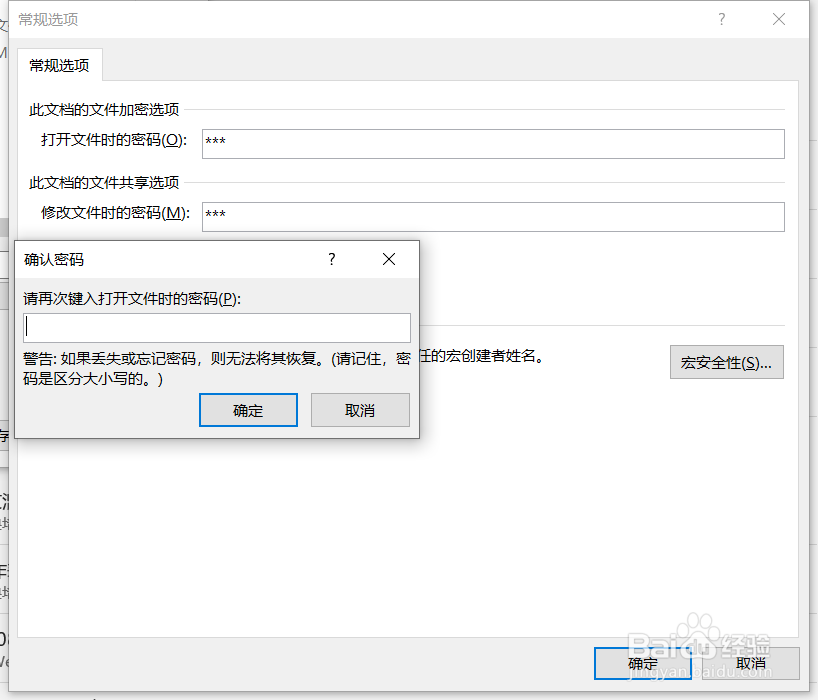
4、再次输入密码,点击【确认】

word如何设置密码保存文件|word文档加密

5、再次打开文件,就会显示需要输入密码,word文档加密就设置好了

word如何设置密码保存文件|word文档加密

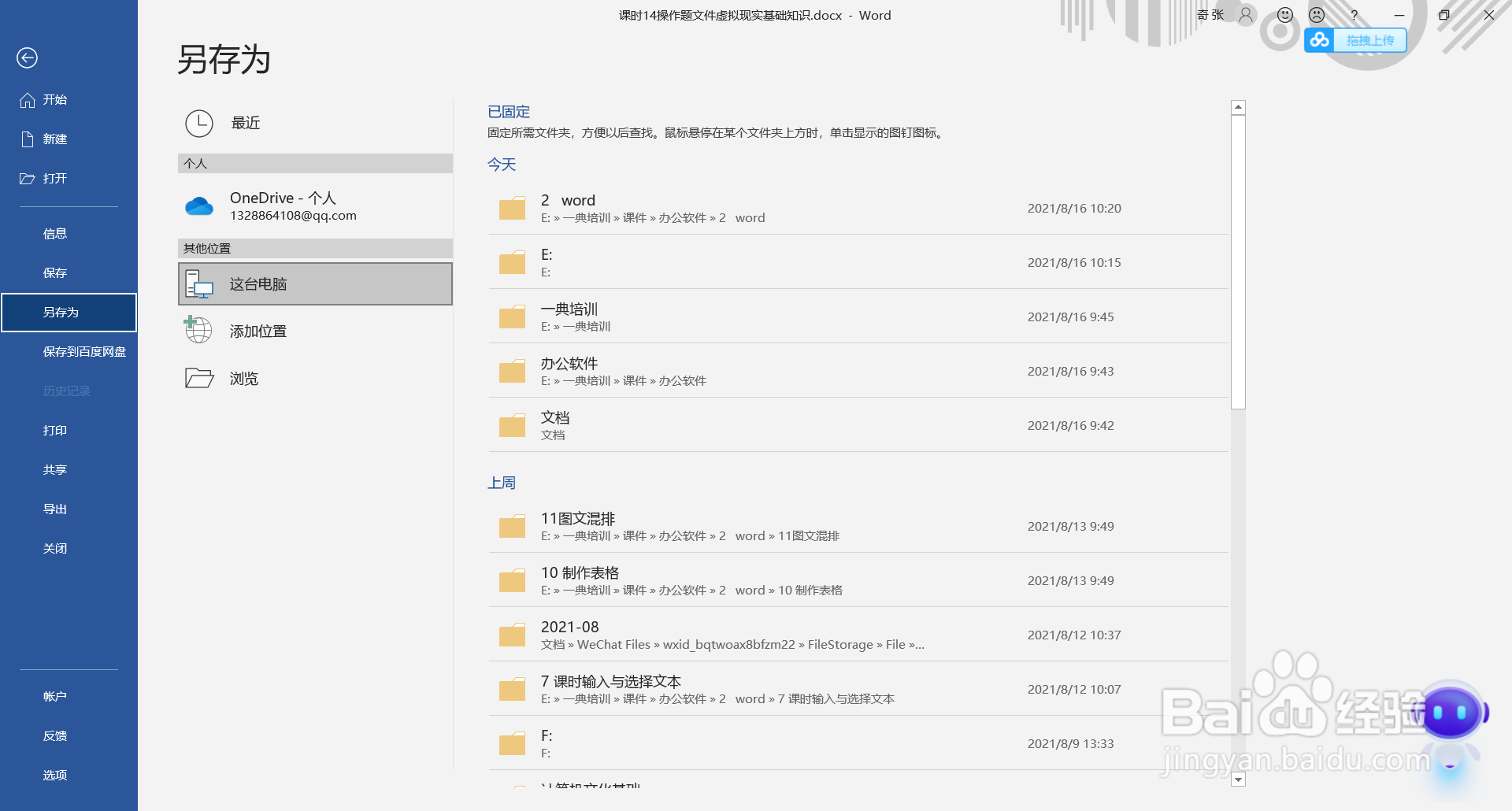
1、在需要设置密码的文档中选择【文件】--【另存为】命令,在弹出的【另存为】对话框中,单击左下角【工具】按钮
word如何设置密码保存文件|word文档加密

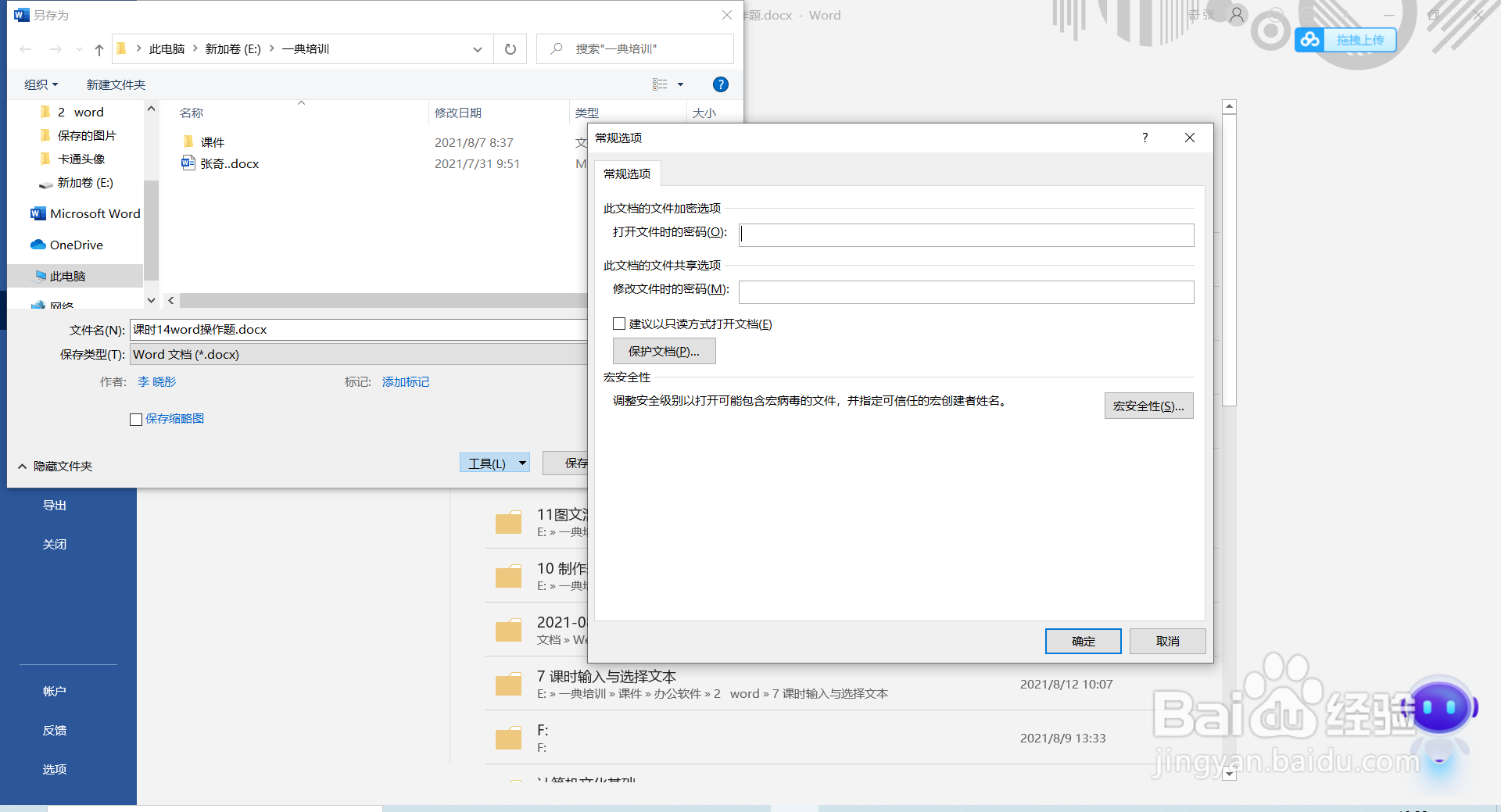
2、在弹出的列表中选择【常规选项】,在弹出的【常规选项】对话框中,在【打开文件时的密码】文本框中输入密码,在【修改文件时的密码】文本框中输入修改权限的密码,单击【确定】
word如何设置密码保存文件|word文档加密

3、在弹出的【确认密码】对话框中,重新输入密码,单击【确定】

word如何设置密码保存文件|word文档加密

  • word如何给文档设置修改密码?
  • word文档如何设置打开密码
  • word文档怎么设置密码
  • wps(word)文档如何设置限制编辑?
  • Word2010文档如何保存为PDF格式
  • 热门搜索
    大连旅游线路 关于旅游的句子 短途旅游推荐 河南红色旅游 东钱湖旅游学校 文明旅游活动方案 广州莲花山旅游区 永康旅游 阿联酋旅游攻略 冬季旅游好去处