1、打开PPT页面,在页面中右键单击,选择设置背景格式。

2、在设置背景格式中,点选渐变填充。

3、在类型中选择矩形,在方向中选择从右下角。

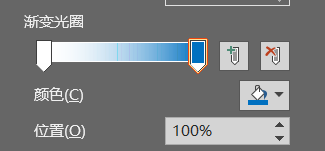
4、设置两个光圈,位置可以变更大小。这里示例直接设置100。
5、从右下角开始的矩形渐变填充就设置好了。

时间:2026-04-24 22:36:12
1、打开PPT页面,在页面中右键单击,选择设置背景格式。
2、在设置背景格式中,点选渐变填充。
3、在类型中选择矩形,在方向中选择从右下角。
4、设置两个光圈,位置可以变更大小。这里示例直接设置100。
5、从右下角开始的矩形渐变填充就设置好了。
