1、一、在电脑桌面“百度浏览器”程序图标上双击鼠标左键,将其打开运行。如图所示;
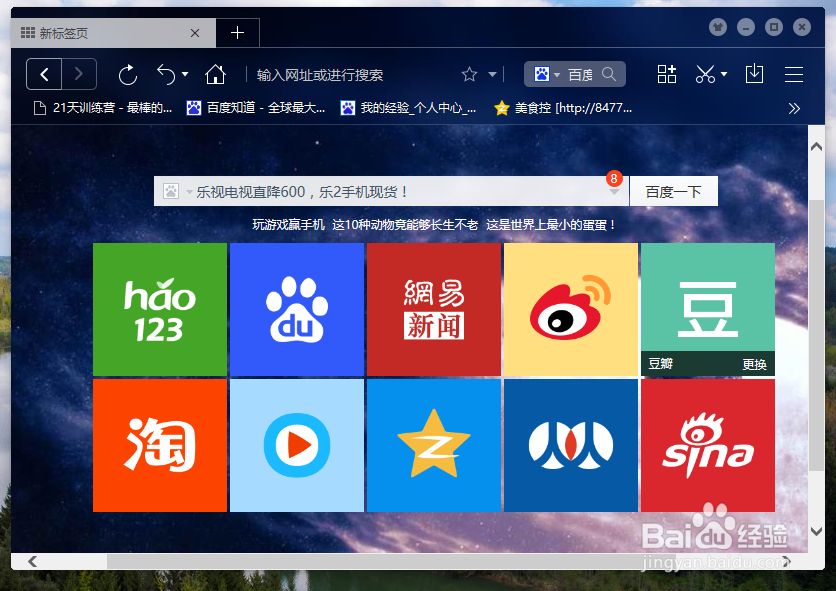
2、二、在打开的浏览器界面,点击右上角的“菜单”图标按钮选项。如图所示;

3、三、在弹出的菜单选项中,点击“浏览器设置”命令选项。如图所示;
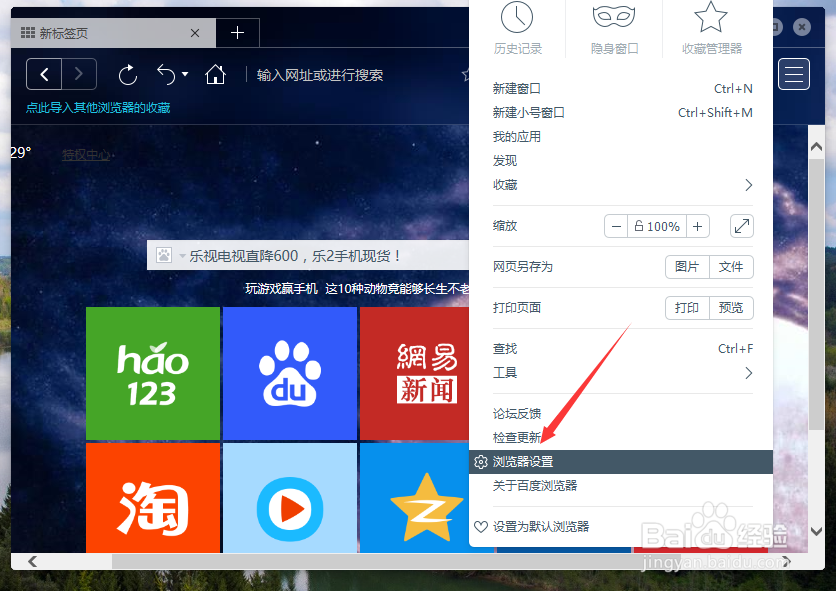
4、四、点击“浏览器设置”命令选项后,这个时候会弹出浏览器“设置”对话框。如图所示;

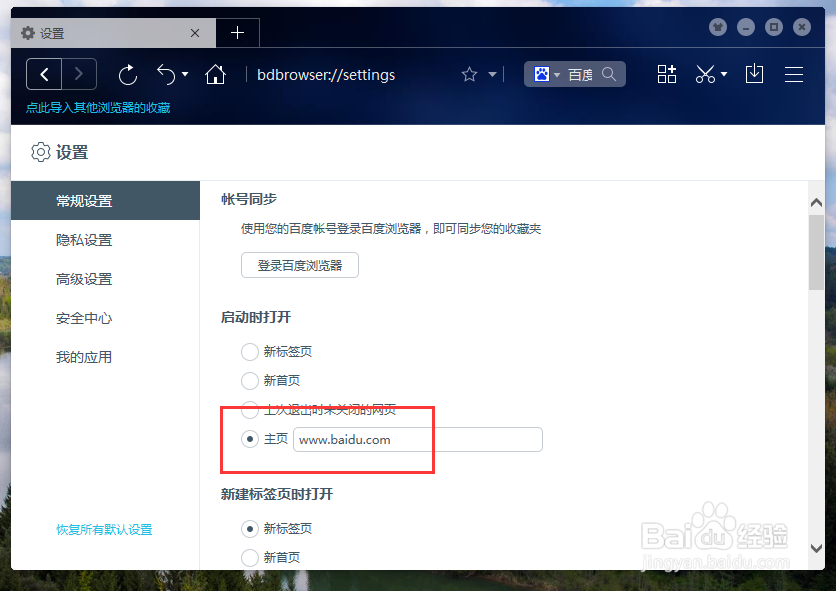
5、五、在“设置”对话框中,选择左侧窗格的“常规设置”选项卡。如图所示;

6、六、在“常规设置”选项卡的右侧窗格,在“启动时打开”中选择“主页”选项,并输入我们要设置主页的网址。如图所示;
时间:2026-04-28 10:31:24
1、一、在电脑桌面“百度浏览器”程序图标上双击鼠标左键,将其打开运行。如图所示;
2、二、在打开的浏览器界面,点击右上角的“菜单”图标按钮选项。如图所示;
3、三、在弹出的菜单选项中,点击“浏览器设置”命令选项。如图所示;
4、四、点击“浏览器设置”命令选项后,这个时候会弹出浏览器“设置”对话框。如图所示;
5、五、在“设置”对话框中,选择左侧窗格的“常规设置”选项卡。如图所示;
6、六、在“常规设置”选项卡的右侧窗格,在“启动时打开”中选择“主页”选项,并输入我们要设置主页的网址。如图所示;
