如何修复PDF打开时本文档时发生错误文件损坏

 时间:2026-02-14 05:19:53

1、下载RecoveryToolboxFoxPDF(地址可查看下方注意事项),解压后,打开就可以用了

如何修复PDF打开时本文档时发生错误文件损坏

2、在打开的RecoveryToolboxFoxPDF界面,点击 打开按钮,选中一个有问题的PDF文件

如何修复PDF打开时本文档时发生错误文件损坏

3、在RecoveryToolboxFoxPDF选择好文件后,进行Analyze分析

如何修复PDF打开时本文档时发生错误文件损坏

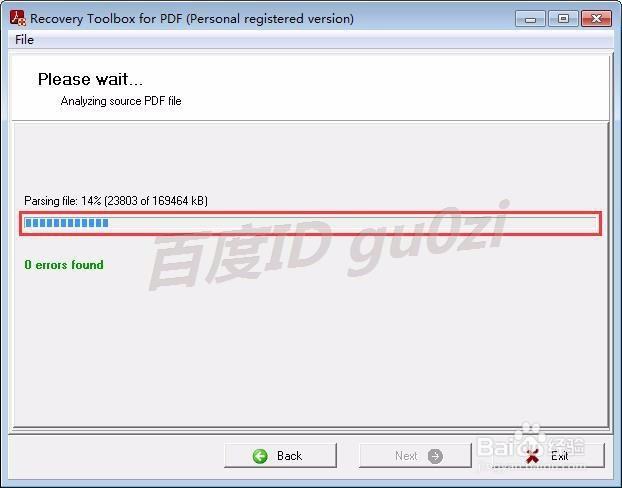
4、进入RecoveryToolboxFoxPDF的分析阶段,根据文件大小,时间长短不一
如何修复PDF打开时本文档时发生错误文件损坏

5、等待扫描过程结束,可以看到有多少个错误被找到,点击下一步

如何修复PDF打开时本文档时发生错误文件损坏

6、等修复过程完成,设置好存放位置,点击 下一步继续,

如何修复PDF打开时本文档时发生错误文件损坏

7、这里需要对保存pdf文件的输出格式进行设置,如果一种格式修复后无效,可尝试换种格式,再保存

如何修复PDF打开时本文档时发生错误文件损坏

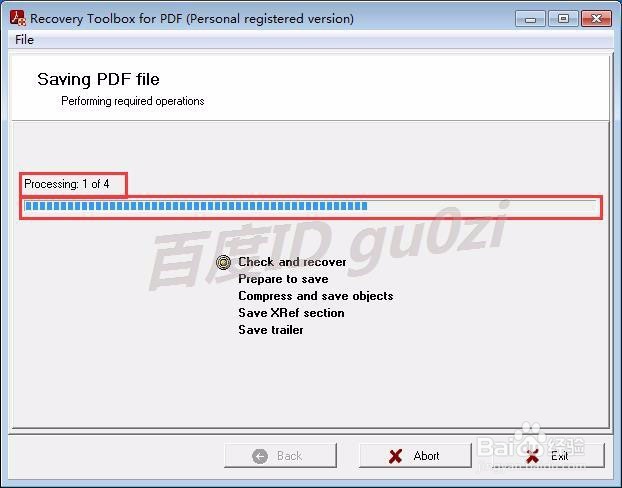
8、经过以上设置,进入保存文件的4个阶段,

如何修复PDF打开时本文档时发生错误文件损坏

9、等待过程分别结束,

如何修复PDF打开时本文档时发生错误文件损坏

10、当文件修复结论中提示文件保存成功后,点击完成退出软件,再打开修复的_recovered.pdf文件试试看,是不是正常了!

23:12 2016/7/23

如何修复PDF打开时本文档时发生错误文件损坏

  • 如何批量打印PDF文件
  • WPS文字试图打开文件时遇到错误
  • 书生阅读器打开以后显示"不能打开文件或者rul原因是与服务器没有建立联系"
  • eml文件怎么打开
  • wps关闭私密文件夹入口怎么操作
  • 热门搜索
    张家界旅游线路 广西防城港旅游 云南旅游攻略及花费 重庆武隆旅游攻略 太姥山旅游攻略 莫斯科旅游攻略 格陵兰旅游 台湾旅游网 新余旅游 通辽旅游