1、在PPt中插入一个圆形。

2、复制一个相同的圆形,选中形状后,然后点击绘图工具下的格式。

3、在编辑形状→更改形状中点击矩形。
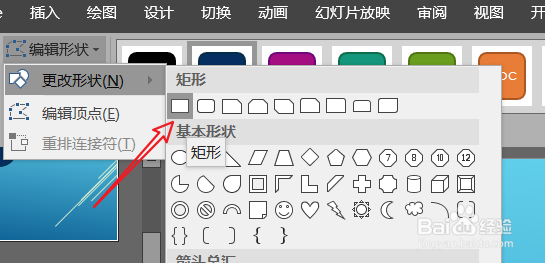
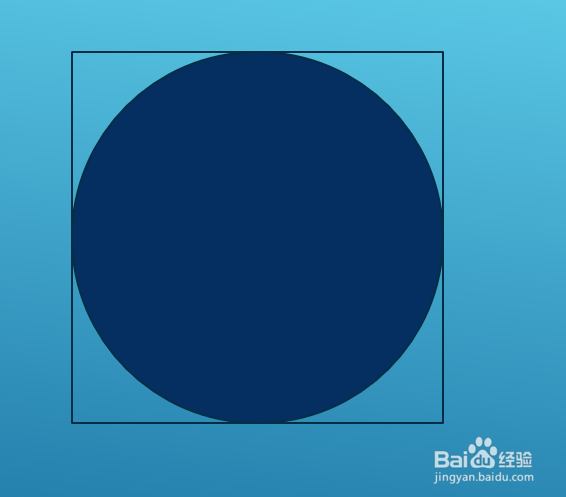
4、和圆形等大的矩形就生成了。

5、将矩形去掉填充,两个形状水平居中和垂直居中,就可以看到圆形的外切正方形了。
时间:2026-04-27 03:14:48
1、在PPt中插入一个圆形。
2、复制一个相同的圆形,选中形状后,然后点击绘图工具下的格式。
3、在编辑形状→更改形状中点击矩形。
4、和圆形等大的矩形就生成了。
5、将矩形去掉填充,两个形状水平居中和垂直居中,就可以看到圆形的外切正方形了。
