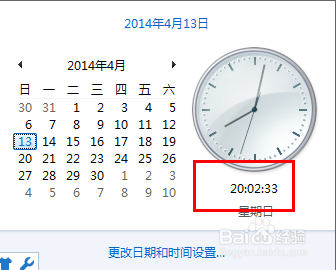
1、直接联网获取服务器时间,这个方法比较简单,而且时间也准确无误。如图,点击右下角时间,弹出设置窗口

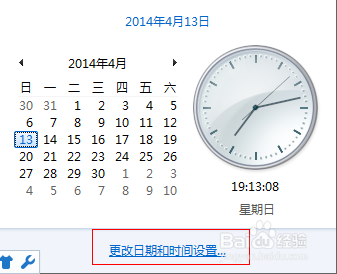
2、点击“更改时间和日期设置”
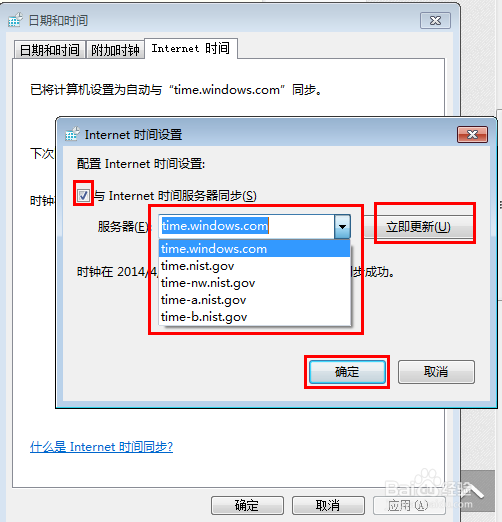
3、在弹出设置窗口中选择“internet 时间”菜单项,点击右下方“更改设置”。

4、接着,在跳出的“internet时间设置”窗口,勾选“与internet时间服务器同步”,在“服务器”下拉列表中选择任意服务器地址后,在点击“立即更新”。
5、正在同步时间

6、时间同步成功。

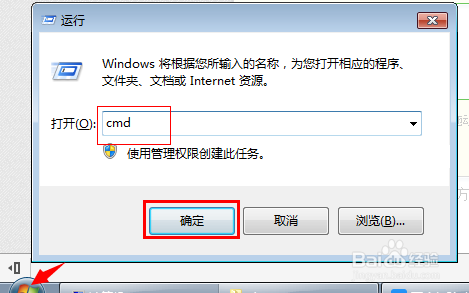
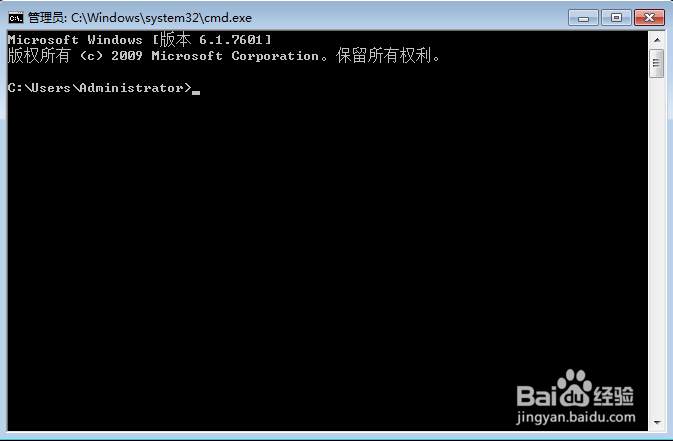
1、点击开始————运行————输入“cmd”————确定。在没网的情况下可以用。
2、打开dos管理员窗口。
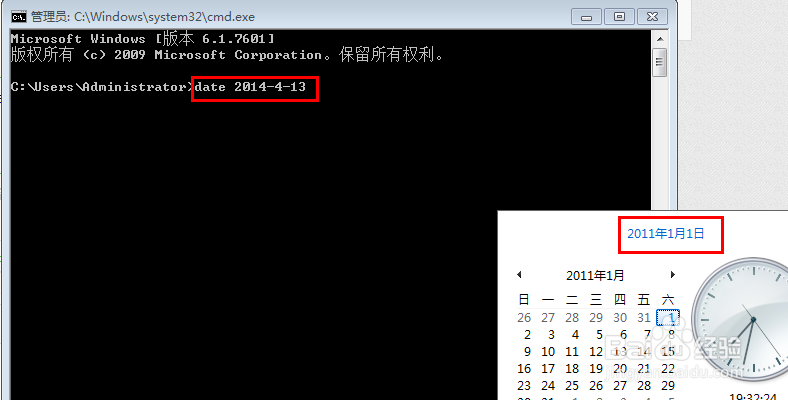
3、输入命令“date 2014-4-13 ”date后面有个空格,格式是xxxx-xx-xx ,然后按一下Enter键执行。date就是日期的意思,当前时间是2011-1-1(故意改错形成对比)。
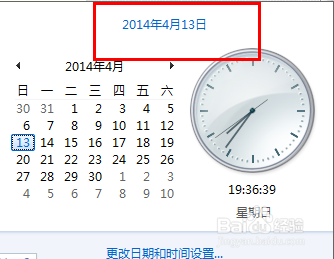
4、此时日期已经变成 2014-4-13
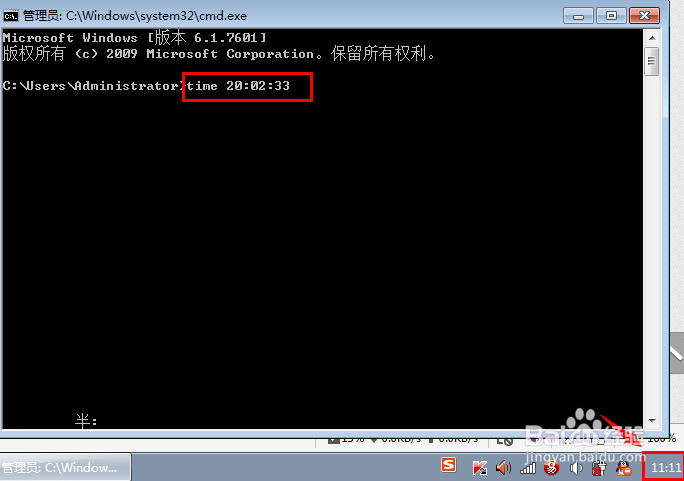
5、输入命令“time 20:02:33”修改时间,time后面也有个空格,格式XX:XX:XX,接着按Enter执行。time就是时间的意思,当前错误时间11:11:22。
6、此时 时间变为 20:02:33。