WPS绘图时,如何插入文字来标注图形的尺寸

 时间:2024-10-13 05:52:29

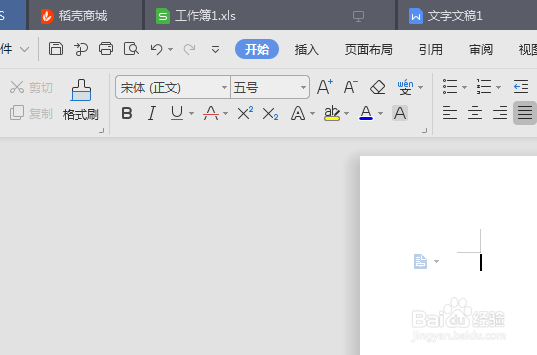
1、电脑打开WPS2019版本,新建Word文档。
WPS绘图时,如何插入文字来标注图形的尺寸

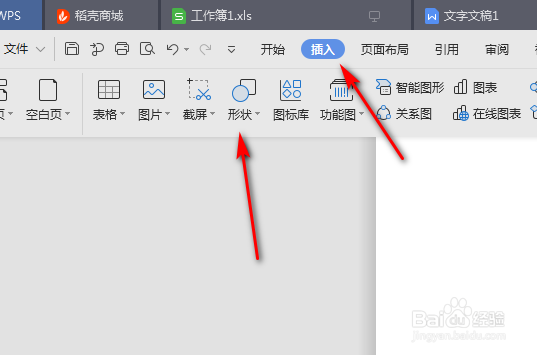
2、新建Word文档,点击插入形状,做好图形。

WPS绘图时,如何插入文字来标注图形的尺寸

3、点击形状后,根据实际情况插入图形。

WPS绘图时,如何插入文字来标注图形的尺寸

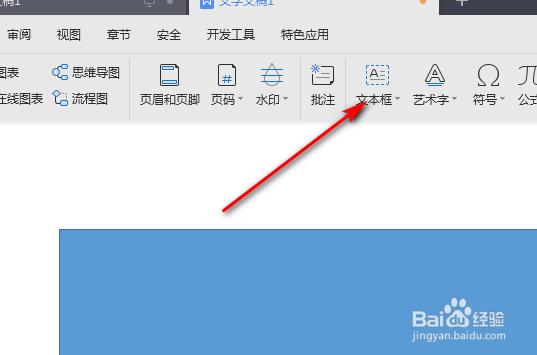
4、插入图形后,点击插入工具栏中的文本框。

WPS绘图时,如何插入文字来标注图形的尺寸

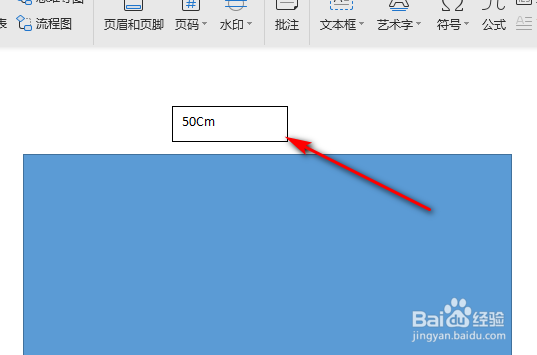
5、点击插入文本框之后,在文本框中输入要标注的尺寸就可以了。

WPS绘图时,如何插入文字来标注图形的尺寸

6、或者点击插入艺术字,插入艺术字之后,调整字体大小就可以了。

WPS绘图时,如何插入文字来标注图形的尺寸

7、具体步骤总结如下:1、电脑打开WPS2019版本,新建Word文档。2、新建Word文档,点击插入形状,做好图形。3、点击吾疣璨普形状后,根据实际情况插入图形。4、插入图形后,点击插入工具栏中的文本框。5、点击插入文本框之后,在文本框中输入要标注的尺寸就可以了。6、或者点击插入艺术字,插入艺术字之后,调整字体大小就可以了。

  • WPS的演示文档如何标注尺寸
  • wps图片怎么填充线条
  • WPS文档怎么自行画图
  • wps中怎么画直线
  • wps怎么画一条直线
  • 热门搜索
    海南旅游线路 四川旅游资源 大连旅游地图 黑瞎子岛旅游 坝美最佳旅游时间 武汉旅游地图 重庆旅游大巴租赁 郭德纲 我要旅游 西安旅游景点介绍 欧洲旅游地图