PS教程-打造低速快门摄影的朦胧迷幻效果

 时间:2026-02-15 15:13:00

1、将原始图片调入PS,用阴影/高光调整图片明暗对比(详见步骤10视频在线教程)

PS教程-打造低速快门摄影的朦胧迷幻效果

PS教程-打造低速快门摄影的朦胧迷幻效果

2、用矩形选区工具选择水流部分,复制到新层。用快速蒙版工具选择水流部分。添加高斯模糊命令,制作出模糊水流(详见步骤10视频在线教程)

PS教程-打造低速快门摄影的朦胧迷幻效果

PS教程-打造低速快门摄影的朦胧迷幻效果

PS教程-打造低速快门摄影的朦胧迷幻效果

PS教程-打造低速快门摄影的朦胧迷幻效果

3、将原始图层复制一层放到最上层,添加径向模糊命令(详见步骤10视频在线教程)

PS教程-打造低速快门摄影的朦胧迷幻效果

PS教程-打造低速快门摄影的朦胧迷幻效果

PS教程-打造低速快门摄影的朦胧迷幻效果

4、添加变形扭曲明令,作出类似的水流方向。用模板擦拭掉不需要的部分(详见步骤10视频在线教程)

PS教程-打造低速快门摄影的朦胧迷幻效果

PS教程-打造低速快门摄影的朦胧迷幻效果

PS教程-打造低速快门摄影的朦胧迷幻效果

PS教程-打造低速快门摄影的朦胧迷幻效果

5、新建一层,选择画笔工具,选择白色前景色。沿水流方向绘制线条;添加径向模糊命令。用蒙版擦出岩石(详见步骤10视频在线教程)(详见步骤10视频在线教程)

PS教程-打造低速快门摄影的朦胧迷幻效果

PS教程-打造低速快门摄影的朦胧迷幻效果

PS教程-打造低速快门摄影的朦胧迷幻效果

PS教程-打造低速快门摄影的朦胧迷幻效果

PS教程-打造低速快门摄影的朦胧迷幻效果

6、框选背景天空部分,复制到新层。水平翻转。利用蒙版处理好接缝(详见步骤10视频在线教程)

PS教程-打造低速快门摄影的朦胧迷幻效果

PS教程-打造低速快门摄影的朦胧迷幻效果

PS教程-打造低速快门摄影的朦胧迷幻效果

7、利用曲线命令,调整天空颜色。(详见步骤10视频在线教程)

PS教程-打造低速快门摄影的朦胧迷幻效果

8、新建颜色图层,改变混合模式为multiply,适当调整透明度。(详见步骤10视频在线教程)

PS教程-打造低速快门摄影的朦胧迷幻效果

PS教程-打造低速快门摄影的朦胧迷幻效果

PS教程-打造低速快门摄影的朦胧迷幻效果

PS教程-打造低速快门摄影的朦胧迷幻效果

9、将建筑物合成进来,利用蒙版处理好边缘衔接。(详见步骤10视频在线教程)
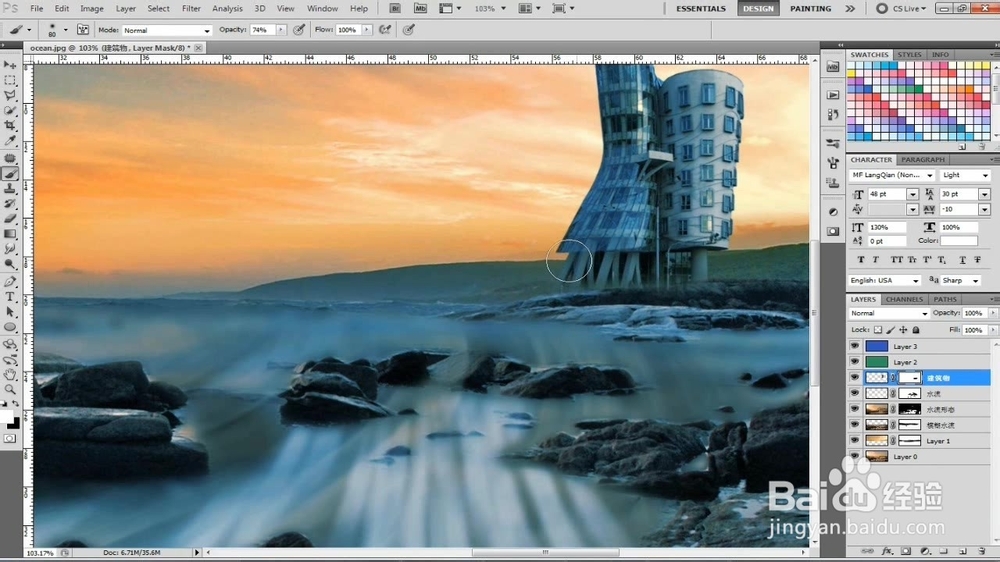
PS教程-打造低速快门摄影的朦胧迷幻效果

PS教程-打造低速快门摄影的朦胧迷幻效果

10、视频在线教程

  • 如何使用ps制作水彩画效果
  • 如何调整局部放大图的颜色?
  • 如何在ps中制作印章样式?
  • PS技巧—PPT如何用雷达图绘制五角星
  • PS图像怎样设置水平和垂直翻转画布
  • 热门搜索
    黄山旅游一卡通 北京旅游胜地 淮安旅游团 长沙大学生旅游网 香港西贡旅游攻略 旅游策划书范文 西双版纳旅游多少钱 五一山东旅游景点 辽宁丹东旅游 三亚旅游费用