如何使用百度文库客户端删除我的文库中的文件

 时间:2026-04-22 04:32:41

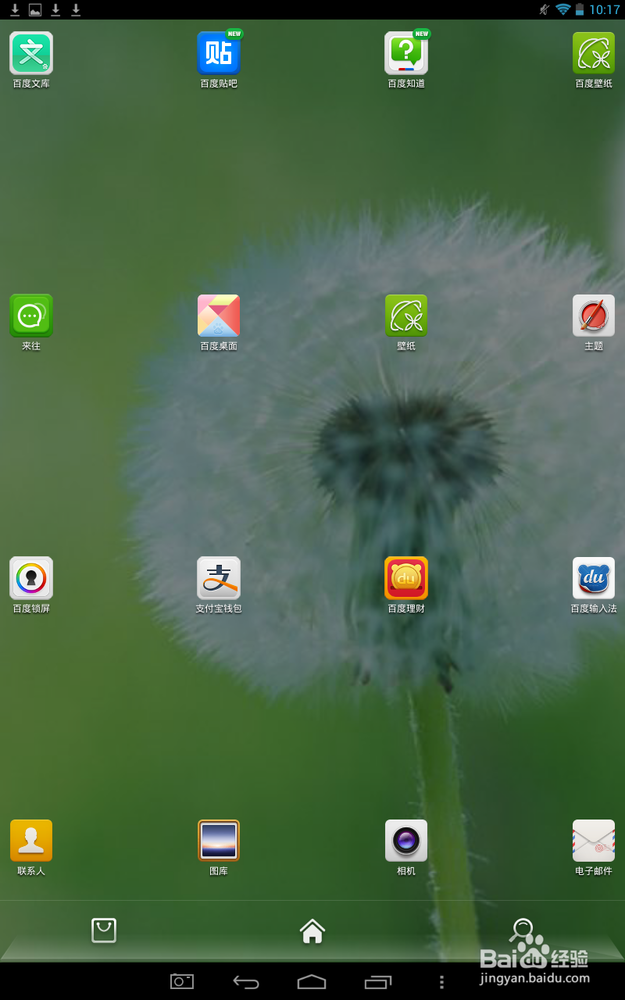
1、在主菜单或者桌面中找到百度文库软件,然后触摸点击打开,之后登录我们的账号
如何使用百度文库客户端删除我的文库中的文件

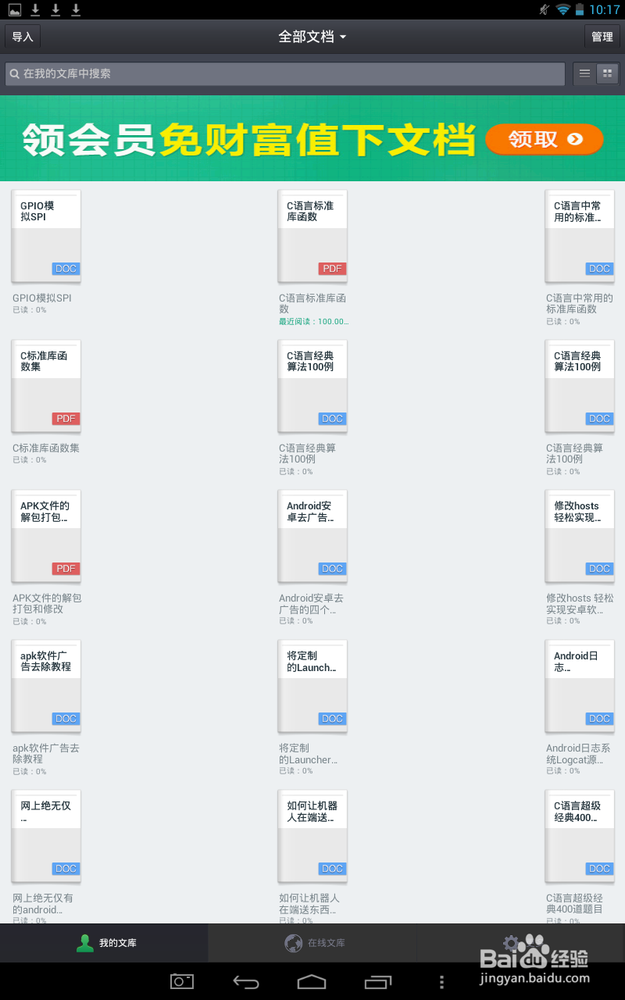
2、打开并登录百度文库后,默认位于我的文库页面中,显示当前我们所有的文章列表,如下图所示
如何使用百度文库客户端删除我的文库中的文件

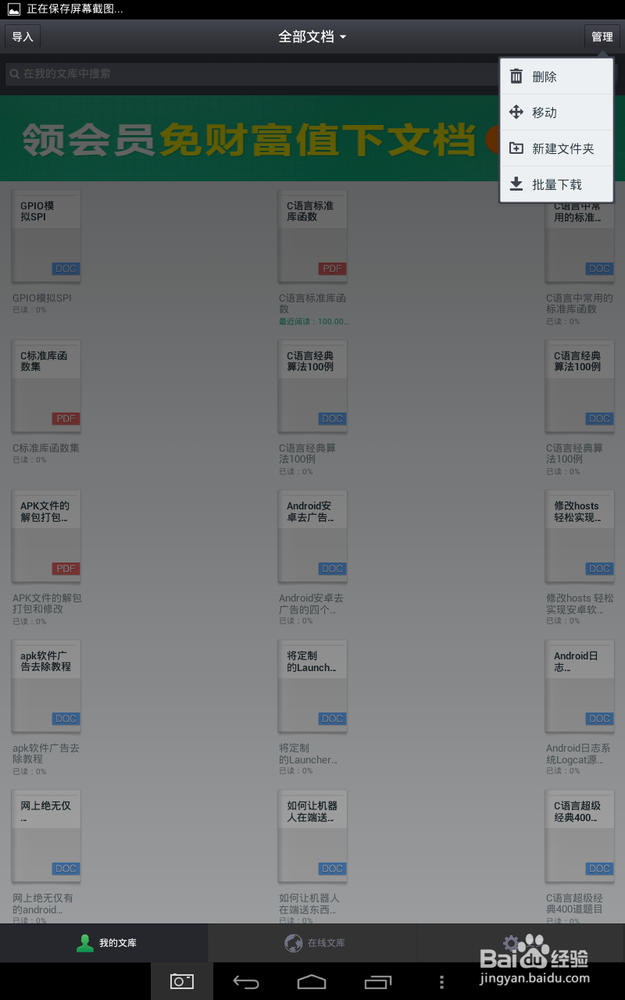
3、点击右上角的“管理”按钮,打开管理菜单,之后选择“删除”

如何使用百度文库客户端删除我的文库中的文件

4、点击删除后,文库中的所有文件就都处于可以选择的状态,同时最下面也会出现一个红色的删除按钮

如何使用百度文库客户端删除我的文库中的文件

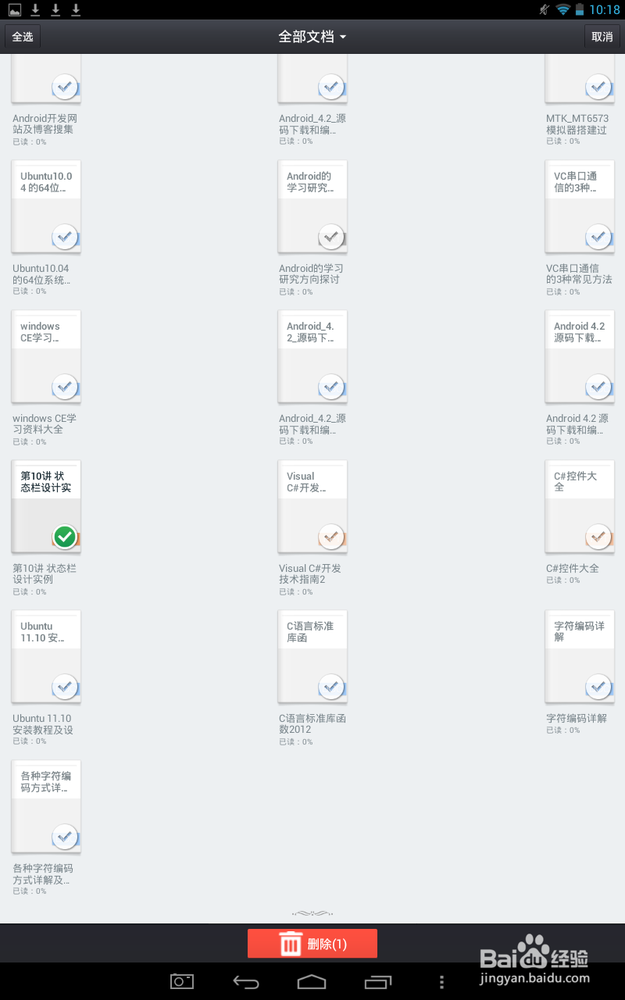
5、点击勾选我们要删除的文库文章,之后下面的删除按钮就可用,若是要删除其它的文章,那么继续触摸点击勾选
如何使用百度文库客户端删除我的文库中的文件

6、选择好要删除的文章后,点击下面的删除按钮,系统就会开始帮我们删除我们文库中的文章,删除完后对话框自动关闭

如何使用百度文库客户端删除我的文库中的文件

  • 如何删除百度文库的文档
  • 怎么删除百度文库里面的文件夹
  • 百度文库中如何删除自己上传过的文档
  • 百度文库付费文档如何删除
  • 百度文库怎么删除付费文档和专享文档
  • 热门搜索
    跟团旅游注意事项 陕西西安旅游景点 马来西亚旅游签证 华东五市旅游景点 安吉旅游网 全国旅游地图高清版 珠海旅游网 世界旅游胜地有哪些 33旅游 南非旅游注意事项