利用杏雨梨云系统制作移动硬盘PE启动系统详解

 时间:2026-02-12 03:44:06

1、首先 百度一下杏雨梨云USB维护系统2013-B版, 一大把。立即下载。文件大小约四百多M。

利用杏雨梨云系统制作移动硬盘PE启动系统详解

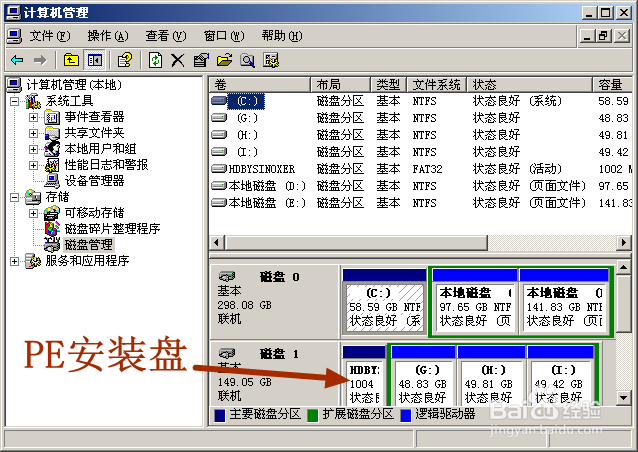
2、第二步,就是要对移动硬盘进行分区,本移动硬盘分了4个区,给PE系统盘分1G就可以了。如图。
利用杏雨梨云系统制作移动硬盘PE启动系统详解

3、接下来,就是把“杏雨梨云USB维护系统2013-B版”解压,打开杏雨梨云USB维护系统2013-B版.exe

在选择制作类型中选 择“安装到移动硬盘(格式化一分区)。

还可以选 择字体,如图。然后点”安装“

利用杏雨梨云系统制作移动硬盘PE启动系统详解

利用杏雨梨云系统制作移动硬盘PE启动系统详解

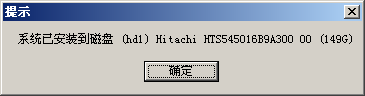
4、以下是安装提示,

利用杏雨梨云系统制作移动硬盘PE启动系统详解

利用杏雨梨云系统制作移动硬盘PE启动系统详解

5、自动调用GHOST进行PE安装,等待GHOST完毕。

利用杏雨梨云系统制作移动硬盘PE启动系统详解

利用杏雨梨云系统制作移动硬盘PE启动系统详解

利用杏雨梨云系统制作移动硬盘PE启动系统详解

6、GHOST完毕后,点击”启动测试“,测试一下硬盘能否启动。如图一切OK

利用杏雨梨云系统制作移动硬盘PE启动系统详解

利用杏雨梨云系统制作移动硬盘PE启动系统详解

  • 多路由器Ip冲突
  • 萤石设备解绑方法
  • 如何使用U盘安装宏碁e5笔记本win10系统教程
  • win7如何删除系统启动项
  • WIN10系统如何安装冰点还原
  • 热门搜索
    深圳旅游局 野山坡旅游景点 寿光旅游 漳州东山岛旅游攻略 较场尾旅游攻略 迁安旅游 野三坡旅游攻略 519旅游日 大嵛山岛旅游攻略 番禺旅游