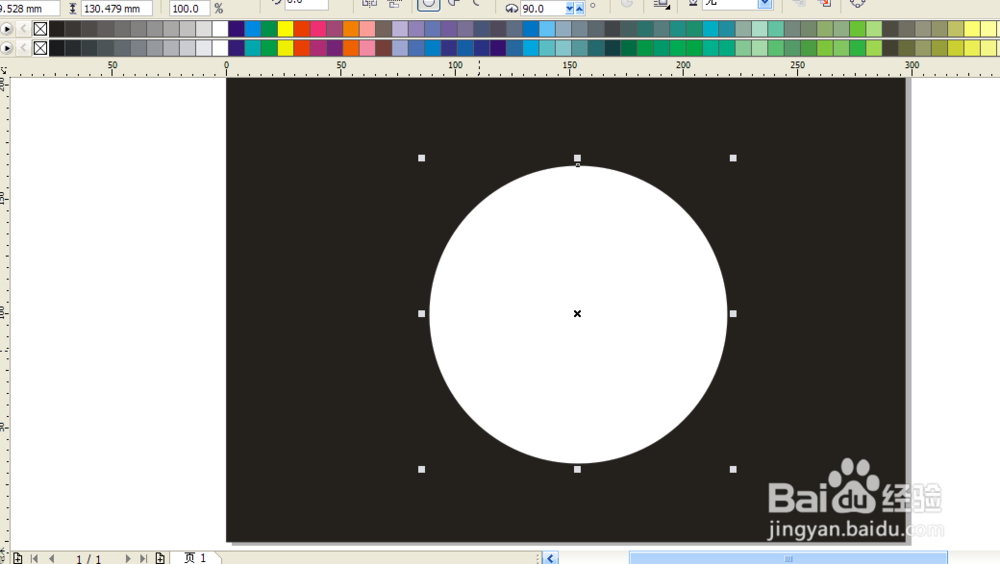
1、第一步打开CDR软件,新建画布,为了观察方便我们先填充为黑色,双击矩形工具,绘制跟页面尺寸等大的矩形,黑色方便我们观察效果。用圆形工具绘制圆形。按住CTRL键可以绘制正圆形。
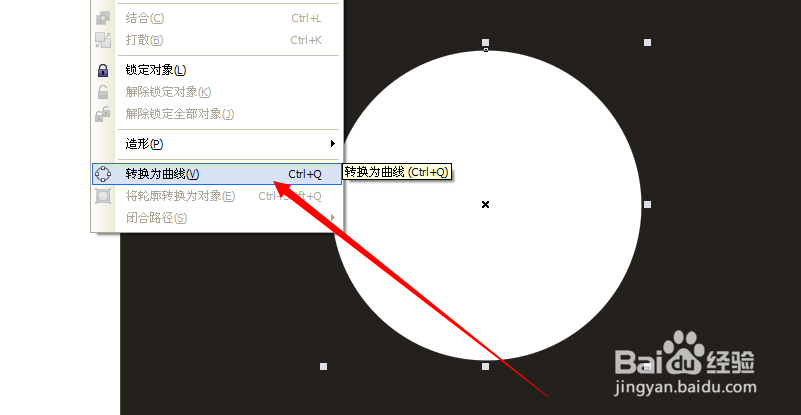
2、将圆转化为曲线。CTRL+Q将圆形转化为曲线,这样方便我们进行调节。转曲就变成了线,我们可以用贝塞尔进行节点的编辑。
3、选择形状工具,框选中所有节点,选择添加节点,给圆形添加多一点节点。添加更多的节点,我们可以变换圆的形状,让他变成特殊的图形。
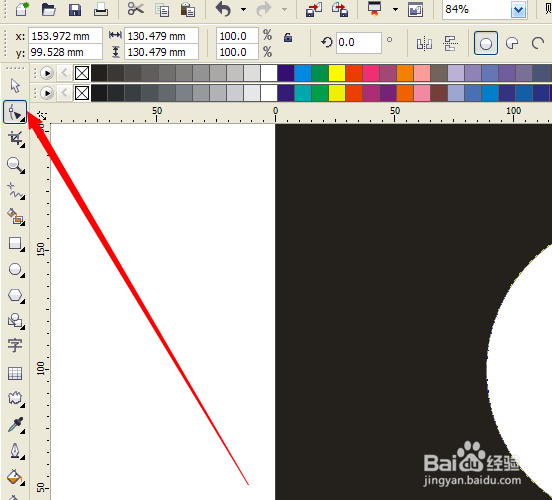
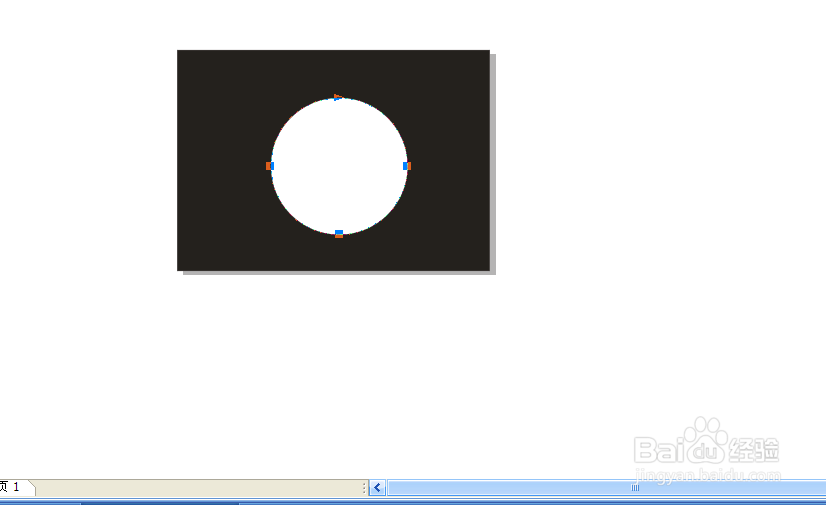

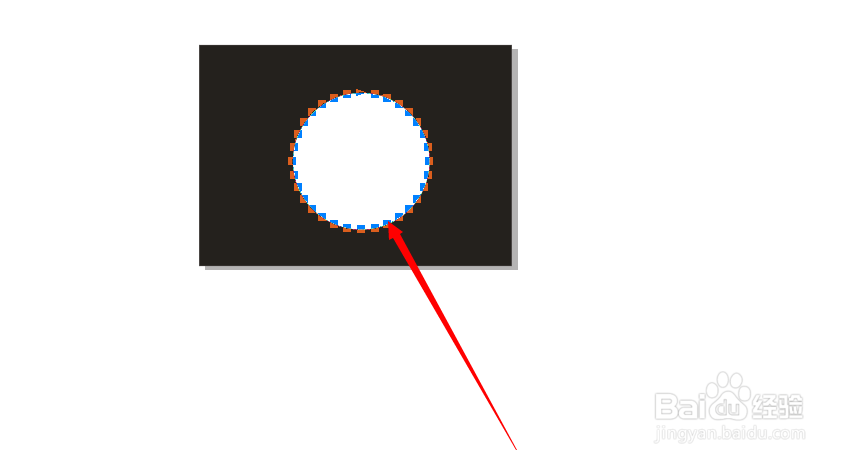
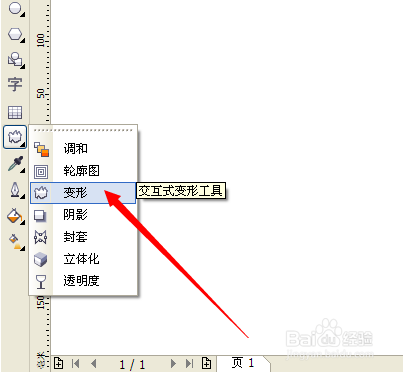
4、选择变形工具,推拉变形,用鼠标拖动。变形工具非常的神奇,我们可以多试几次,每一次不同的变形都能得到不同的效果。当然我们也可以选择其他的变形方式,可以得到不同类型的形状。
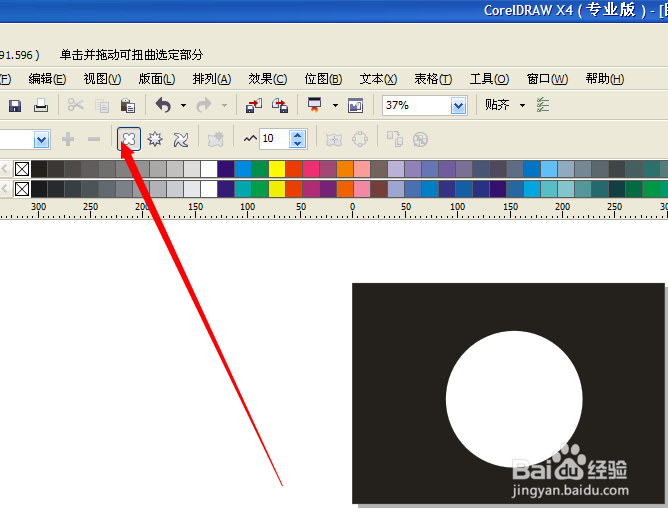
5、在属性栏设置到中心变形,数值根据需要调整,我设置为9.这个根据你画的大小而定,根据情况可做适当的调整,只要更加好看就可以,没有规定一定设置为多少数值。

6、选择工具、泊坞窗、圆角扇形角到菱角。设置合适的大小。
然后我们将尖角变为圆角,因为变成了曲线,我们不能用形状工具进行圆角转换,但是我们有一个办法,圆角、扇形角、到菱角。数值根据情况而调整就可以得到圆角。

7、需要多尝试一下直到你想要的效果。点击确定,完成。
这样我们的效果就做好了,是不是很方便呢?
当然拉链变形和扭曲变形也可以得到很多复杂图形,我们可以自己试一下更多的效果。


