Excel如何将柱图转化为三角小山丘样式?

 时间:2026-02-12 04:18:22

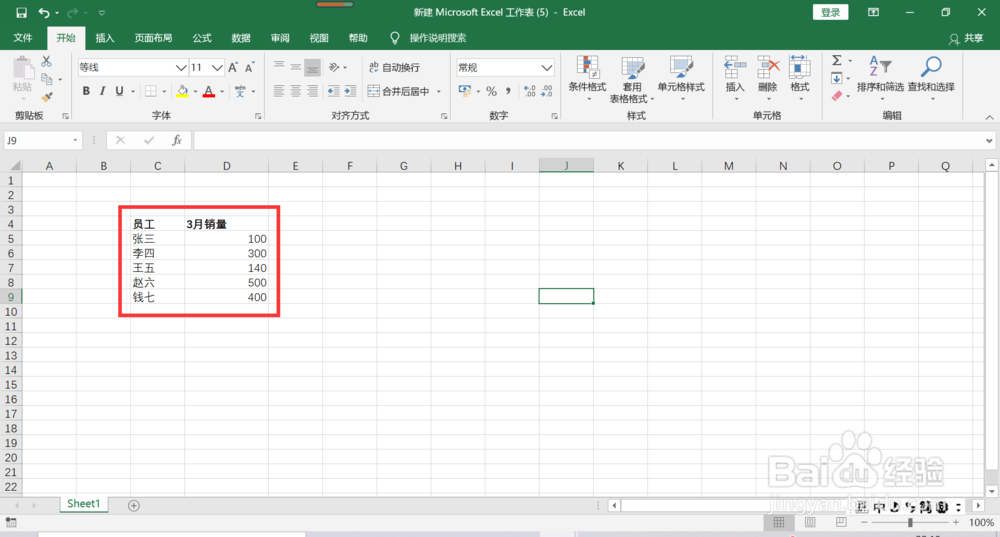
1、打开要使用的工作文件

Excel如何将柱图转化为三角小山丘样式?

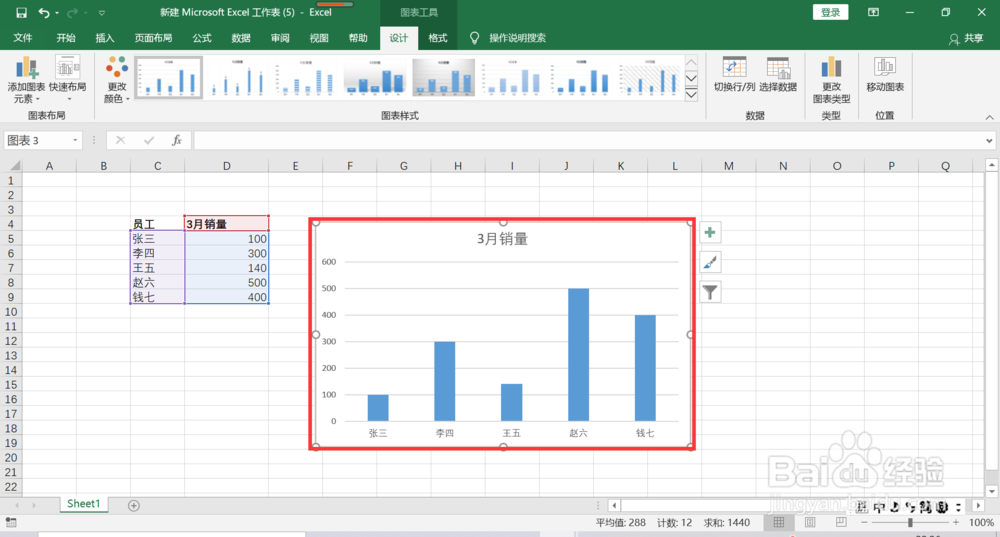
2、点击“插入”--"推荐的图表",打开“插入图表”对话框

点击“确定”插入柱图
Excel如何将柱图转化为三角小山丘样式?

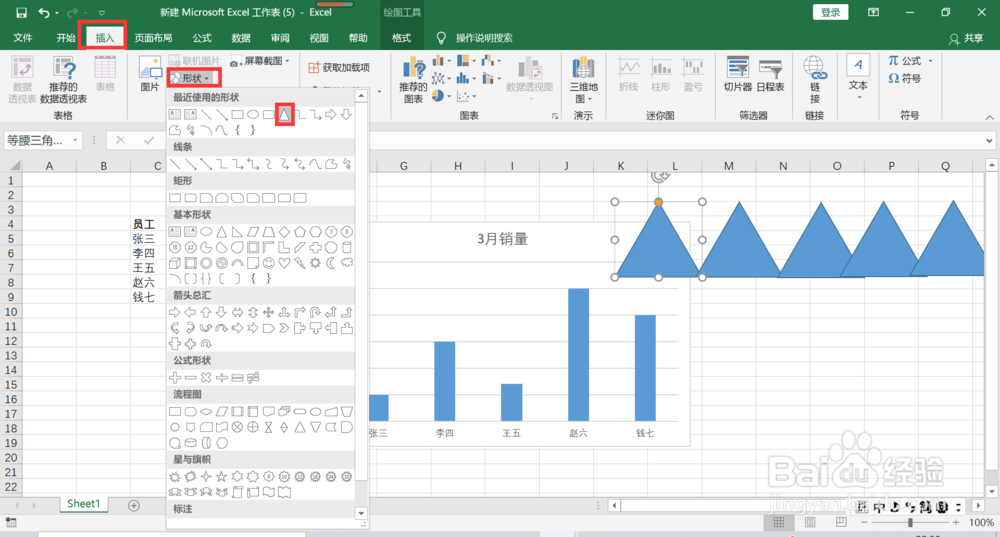
3、接下来插入5个小三角

--点击插入“插入”-->“形状”-->"三角",

--将三角复制5个。
Excel如何将柱图转化为三角小山丘样式?

Excel如何将柱图转化为三角小山丘样式?

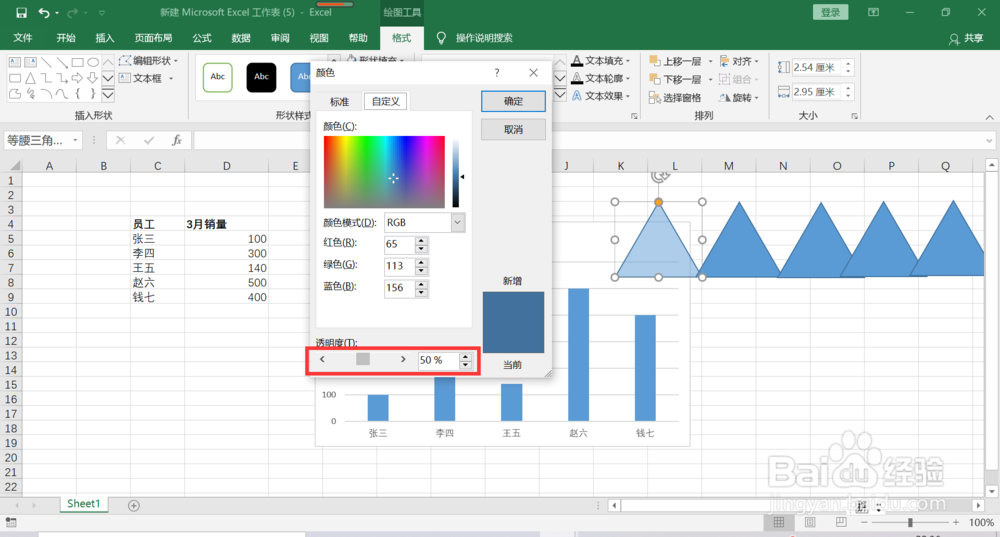
4、点击第一个三角,点击“格式”-->"形状填充"-->"其它填充颜色(M)..."

Excel如何将柱图转化为三角小山丘样式?

5、在弹出框中,将透明度设置为50%。

Excel如何将柱图转化为三角小山丘样式?

6、点击“形状轮廓”-->"无轮廓",去除轮廓。

Excel如何将柱图转化为三角小山丘样式?

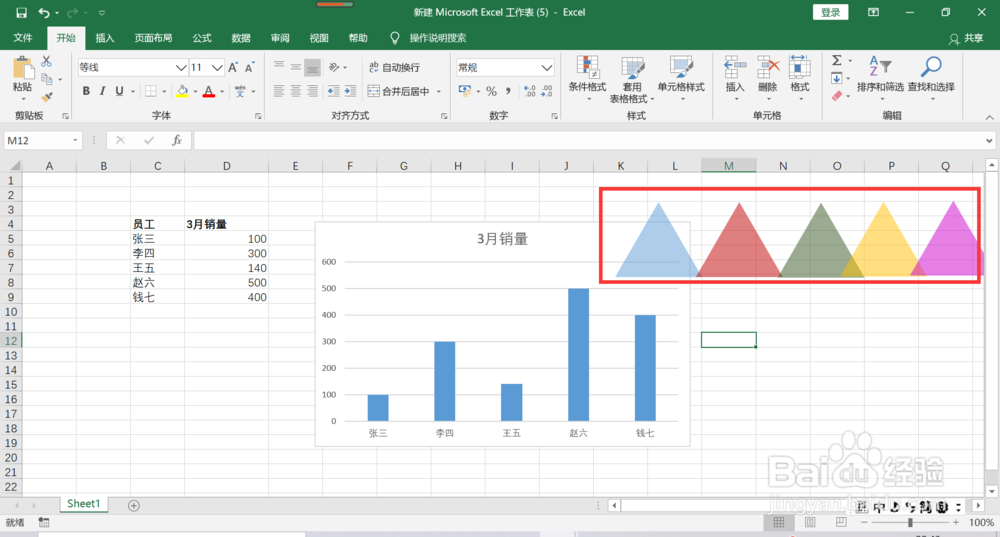
7、按照同样的方法,将其他4个三角设定为不同颜色的半透明三角

Excel如何将柱图转化为三角小山丘样式?

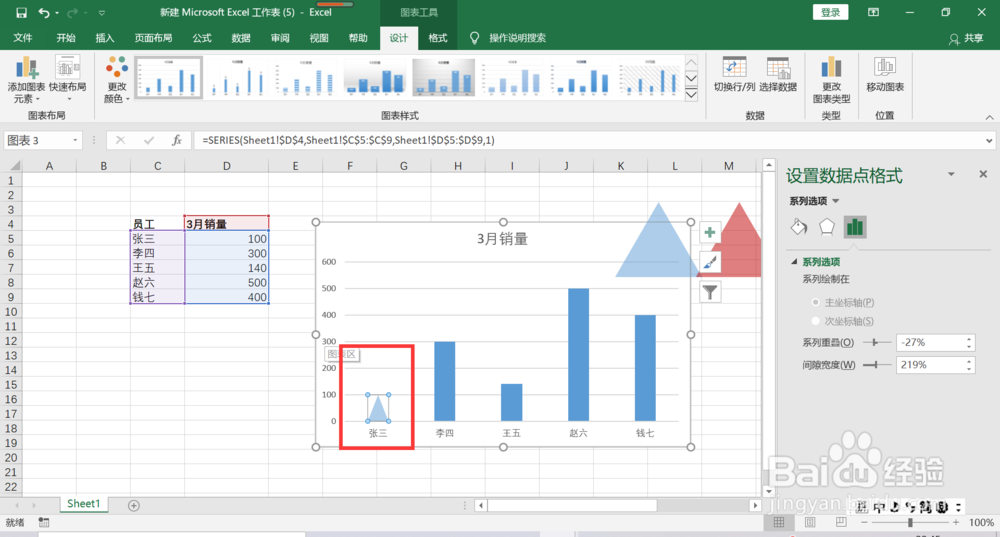
8、copy第一个三角,双击第一个柱条,点击Ctrl+V粘贴。

Excel如何将柱图转化为三角小山丘样式?

9、按照同样的方法,将各个三角分别粘贴到对应的柱条。

删除插入的三角。

Excel如何将柱图转化为三角小山丘样式?

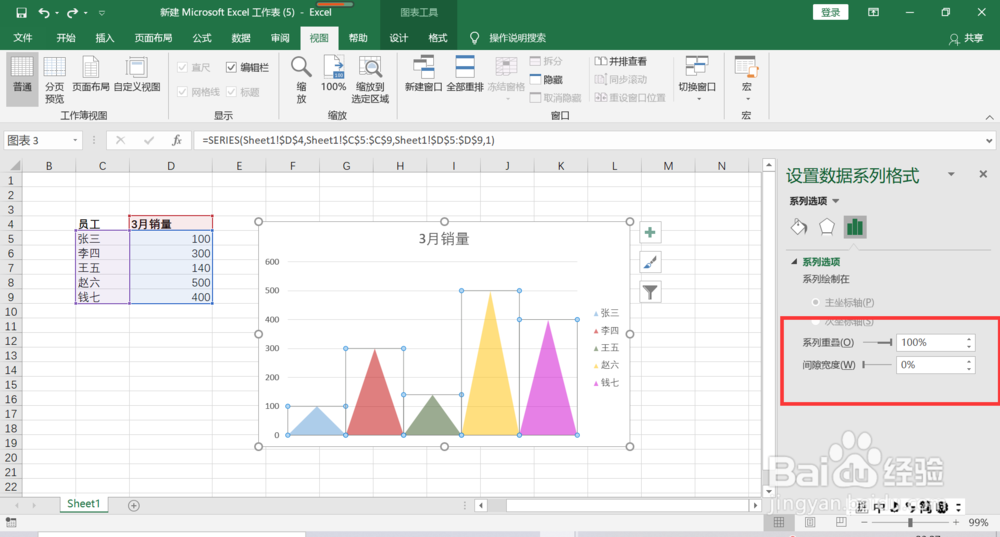
10、单击图形中的某个小三角,将“系列重叠(O)”设置为100%,间隙宽度(W)设置为0
Excel如何将柱图转化为三角小山丘样式?

11、设置完毕,欢迎随时私信交流哦~

  • Excel如何处理差距悬殊的数据–断层图
  • sap中reverse的billing如何修改日期
  • excel表格如何更改带数据标记的折线图样式
  • Excel怎样给二维条形图添加趋势线?
  • 木制品时如何测试实木含水率
  • 热门搜索
    出境旅游 西安周边旅游 江西旅游景点大全 清迈旅游攻略 石家庄旅游景点 神农架旅游 秦皇岛旅游 宜昌旅游 五一旅游攻略 重庆旅游景点