怎样在EXCEL主选项卡中添加“开发工具”

 时间:2024-10-19 01:57:44

1、双击图标;

怎样在EXCEL主选项卡中添加“开发工具”

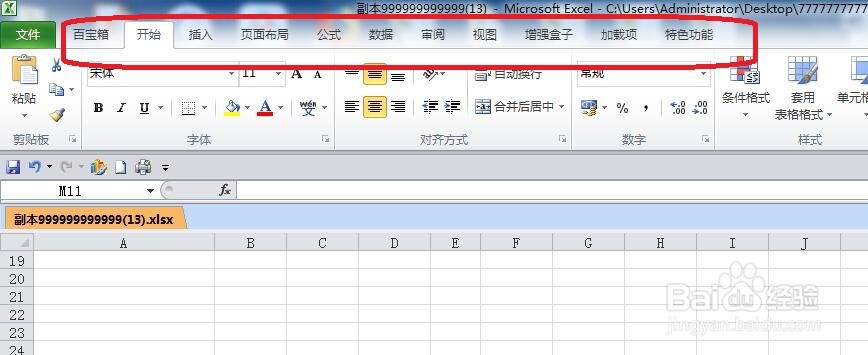
2、随机打开一个工作表,此时,发现主选项卡中并没有“开发工具”命令;

怎样在EXCEL主选项卡中添加“开发工具”

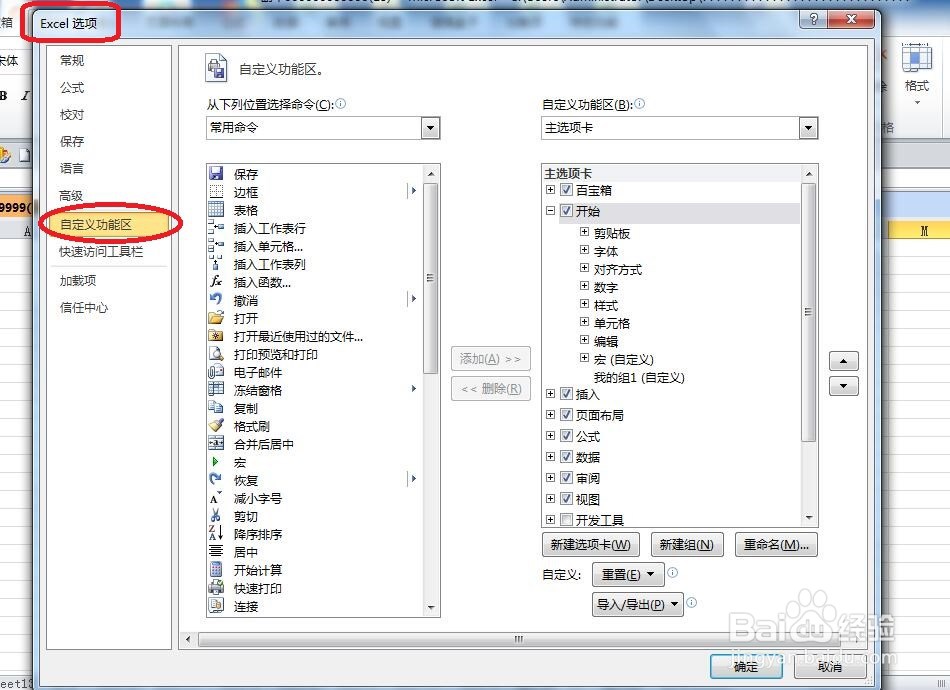
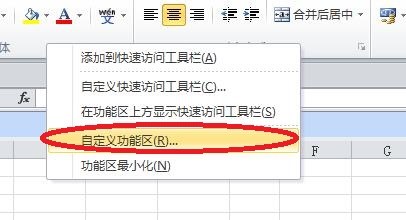
3、在功能区任意一个地方点击鼠标右键,在弹出的快捷菜单中选择“自定义功能区”选项;
怎样在EXCEL主选项卡中添加“开发工具”

4、在弹出“Excel选项”对话框中选择“自定义功能区”;

怎样在EXCEL主选项卡中添加“开发工具”

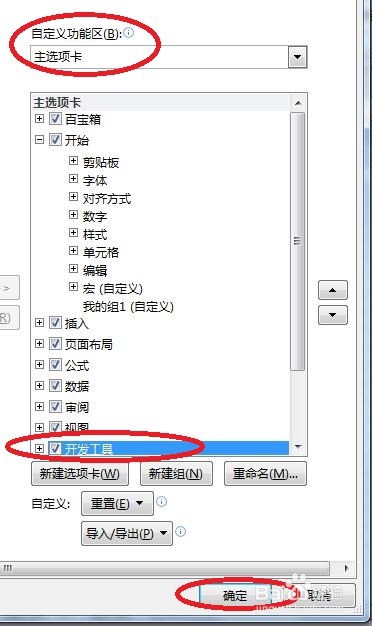
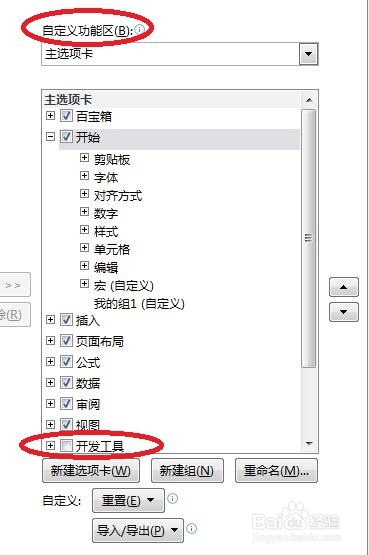
5、在右侧的“自定义功能区”例表框中找到“开发工具”复选项,勾选后点击“确定”按钮;
怎样在EXCEL主选项卡中添加“开发工具”怎样在EXCEL主选项卡中添加“开发工具”

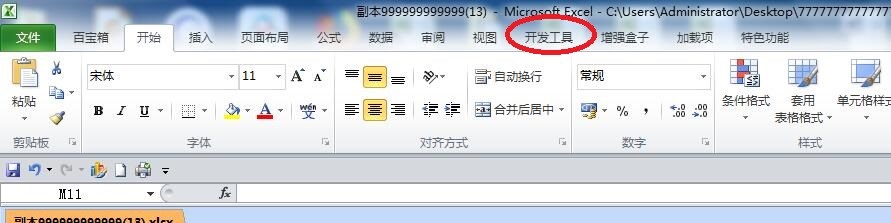
6、返回工作表工作界面,发现“开发工具”命令已经被添加到主选项卡中。

怎样在EXCEL主选项卡中添加“开发工具”

7、总结:双击图标;随机打开一个工作表,此时,发现主选项卡中并没有“开发工具”命令;在功能区任意一个地菱诎逭幂方点击鼠标右键,在弹出的快捷菜单中选择“自定义功能区”选项;在弹出“Excel选项”对话框中选择“自定义功能区”;在右侧的“自定义功能区”例表框中找到“开发工具”复选项,勾选后点击“确定”按钮;返回工作表工作界面,发现“开发工具”命令已经被添加到主选项卡中。

  • Excel中怎么将开发工具添加到选项卡?
  • WPS表格中如何圈释无效数据?
  • Excel怎么按行排序
  • Excel 2019如何进行按行排序
  • 输入excel表格前面的0却无法显示怎么解决
  • 热门搜索
    俄罗斯旅游最佳季节 运城旅游景点 冬天旅游 旅游网站大全 旅游法全文 张家界旅游要多少钱 嘉兴旅游景点大全 爱好旅游打一成语迷底是 广州广之旅旅游官网 泰安旅游景点