win7win10连接共享打印机

 时间:2026-02-14 06:41:49

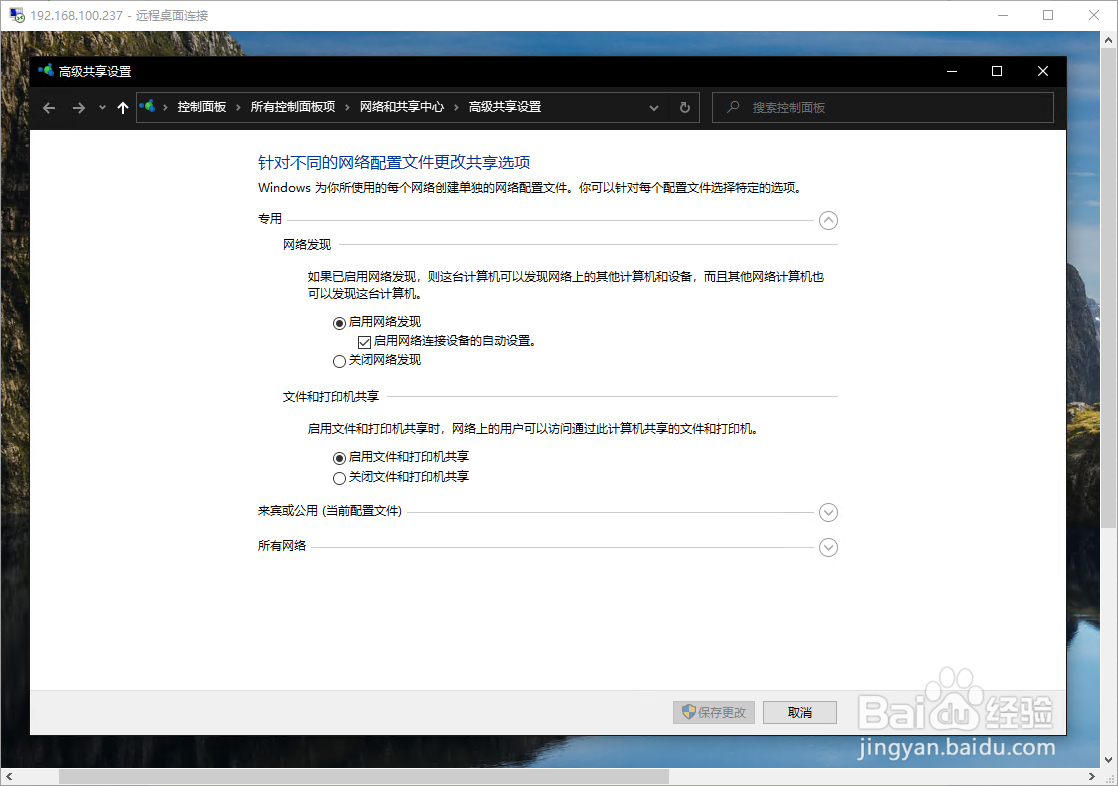
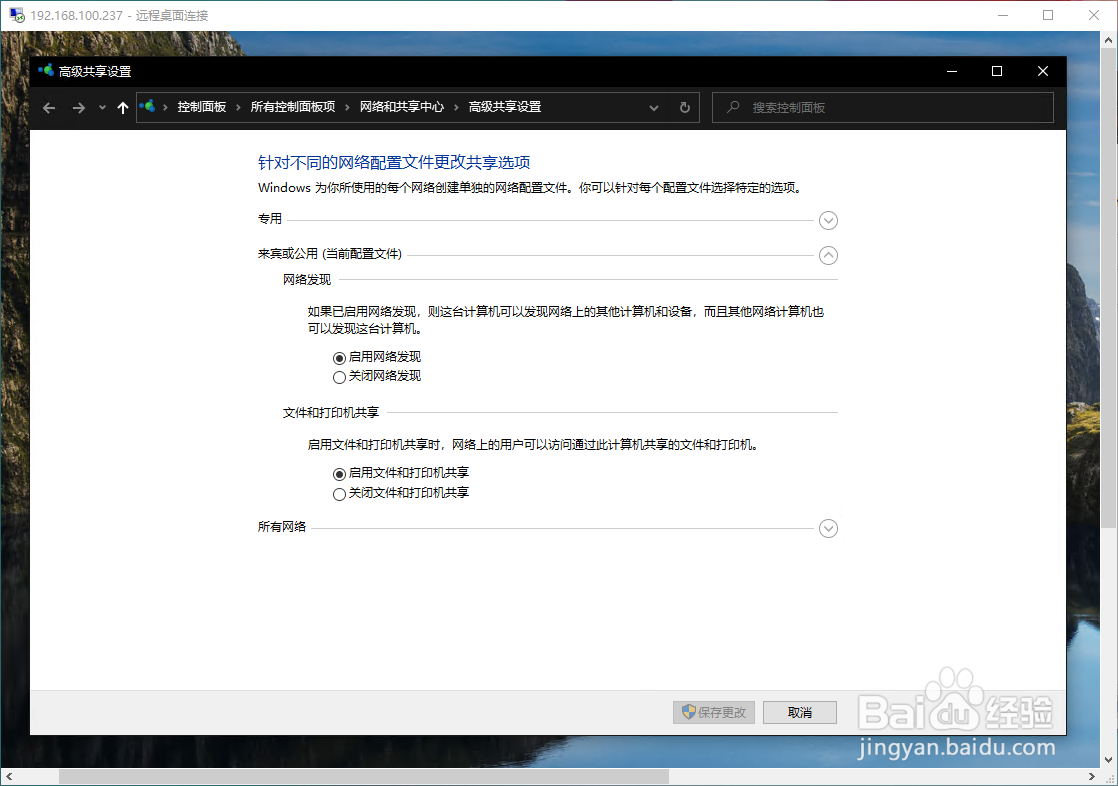
1、A电脑打开->网络和共享中心->共享高级设置->打开专用,来宾,所有网络里的功能(关闭密码保护)
win7win10连接共享打印机

win7win10连接共享打印机

win7win10连接共享打印机

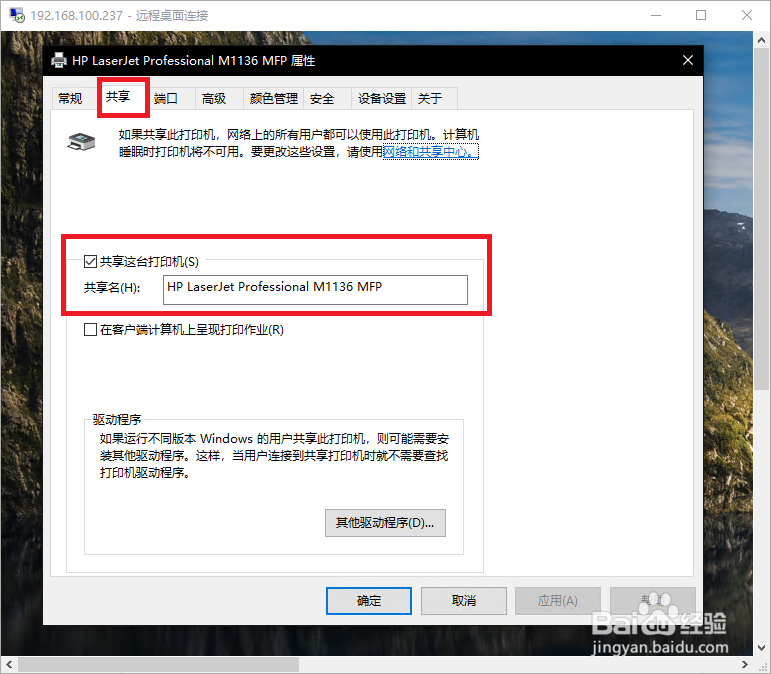
2、A电脑打开控制面->设备和打印机->右键打开打印机属性->勾选共享的打印机,配置打印机权限,添加Everyone用户。添加后应用

win7win10连接共享打印机

win7win10连接共享打印机

win7win10连接共享打印机

3、查看A电脑的地址,快捷操作win键+R调用,输入cmd->输入ipconfig查看本机地址,请记住IP地址(如图192.168.100.237)

win7win10连接共享打印机

4、B电脑(图为虚拟机win7,win10同理),C电脑打开我的电脑(快捷键win键+E)->输入A电脑的IP地址(如图\\192.168.100.237)。查找到A电脑的共享打印机,双击打开它

win7win10连接共享打印机

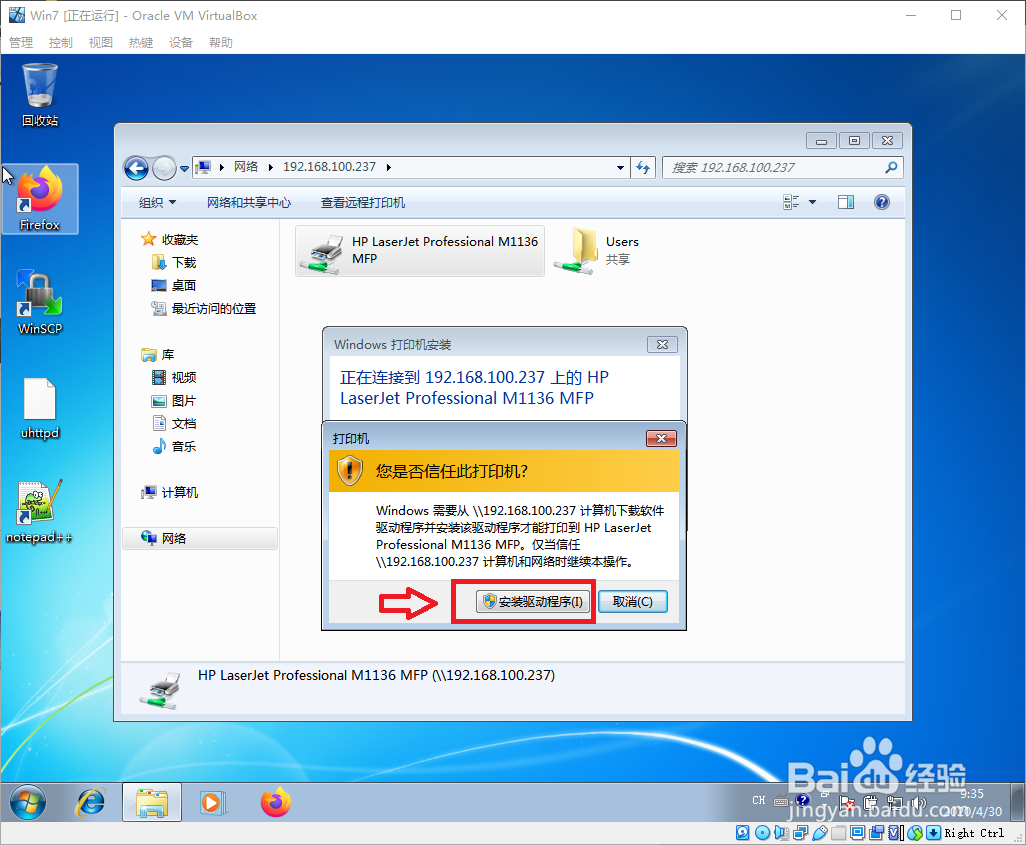
5、B电脑(图为虚拟机win7,win10同理)自动连接下载驱动,点击安装,安装过程很快。
win7win10连接共享打印机

win7win10连接共享打印机

6、B电脑(图为虚拟机win7,win10同理)打印测试,您的打印机出现了, 选择并打印。

win7win10连接共享打印机

7、测试成功!此教程完,请看注意事项!!!

win7win10连接共享打印机

  • win10能找到共享打印机但连不上
  • win10系统怎么添加网络打印机
  • win10怎么连接别的电脑共享打印机
  • win7与win10共享打印机如何操作
  • 如何解决win10更新后打印机连接不了
  • 热门搜索
    淄博旅游团 海边旅游去哪里好 旅游卫视主持人 亚布力旅游 成都市内旅游攻略 我爱旅游交易平台 视频旅游 厦门金门旅游 四川有哪些旅游景点 美国东海岸旅游攻略