1、打开手机商城,在搜索框输入vmos搜索,查找到vmos,点击下方安装按钮

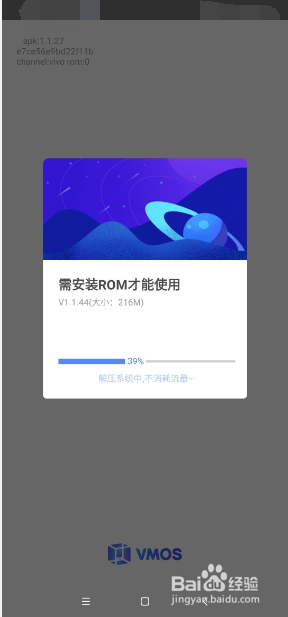
2、安装完vmos时,还需要安装ROM才能使用,进入ROM安装
3、获取手机六大权限(权限申请),如悬浮窗、电话、位置信息、相机、录音和存储空间

4、跳转服务条款与隐私政策提示界面,选择同意

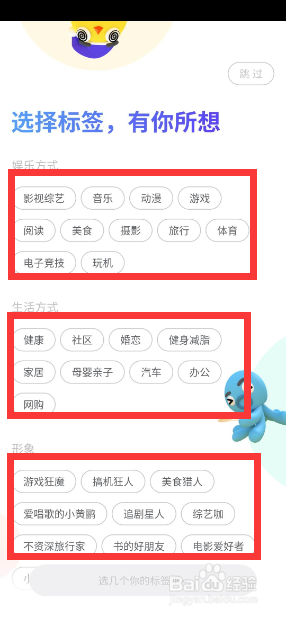
5、接着进入选择标签界面,有娱乐方式、生活方式和形象
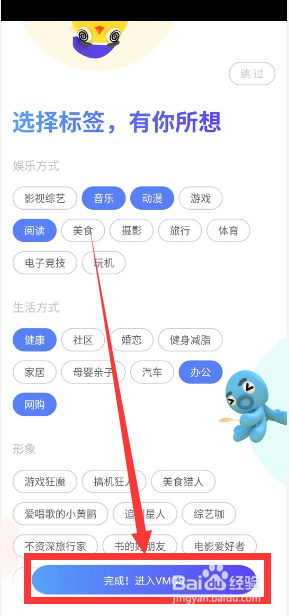
6、选择完毕后,点击完成!进入VMOS按钮,进入系统
7、进入系统前,会有几张图片,主要展示vmos功能,点击进入VMOS

1、进入到主界面,可以看到跟手机桌面一样,右侧还有悬浮图标

2、点击悬浮图标,展开菜单并查看到相关功能,如关机、投屏、返回和返回真机
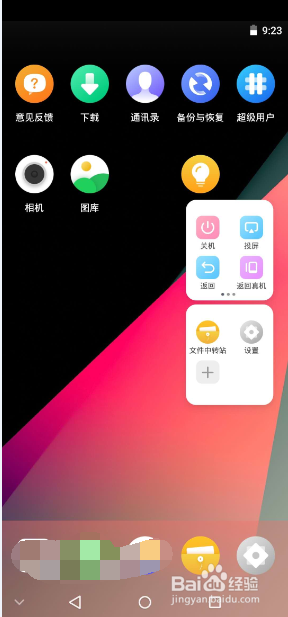
3、在悬浮菜单中,往右滑动菜单,还可以看到多任务、重置分辨率、主屏幕和通知栏

4、继续往右滑动菜单,可以看到有个截图图标,可以实现在vmos系统中截图

5、切换到最初的那个菜单,选择投屏功能,弹出选择连接设备
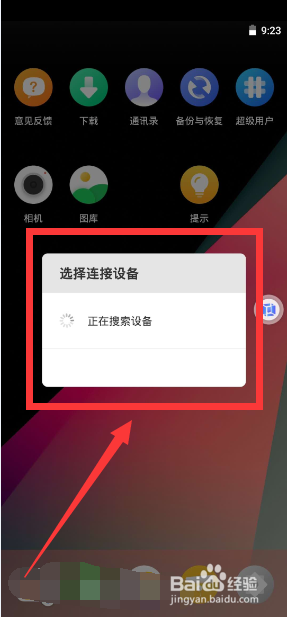
6、选择多任务菜单,会弹出VMOS悬浮球和VMOS悬浮窗

7、还有在文件中转站,可以实现文件导入和文件导出

