微软 office word 2007文档设置为只读的方法

 时间:2026-02-12 21:47:10

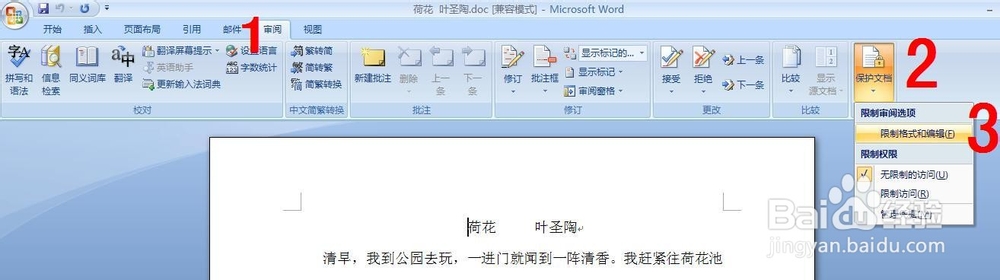
1、打开 word ,编辑好文档。

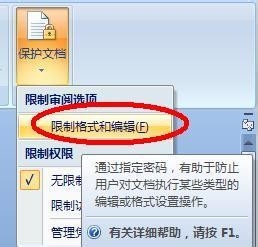
点击 菜单栏  审阅,再点击  右侧  保护文档  下面 限制格式和编辑
微软 office word 2007文档设置为只读的方法

2、鼠标移到 限制格式和编辑 上,下面浮现出说明。

点击  限制格式和编辑

微软 office word 2007文档设置为只读的方法

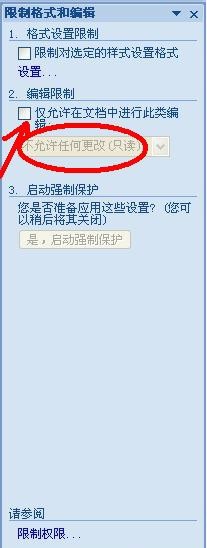
3、在  2.编辑限制 下

仅允许在文档中进行此类编辑 前的 方框里打

【注意】下一行有灰色、很淡的文字

微软 office word 2007文档设置为只读的方法

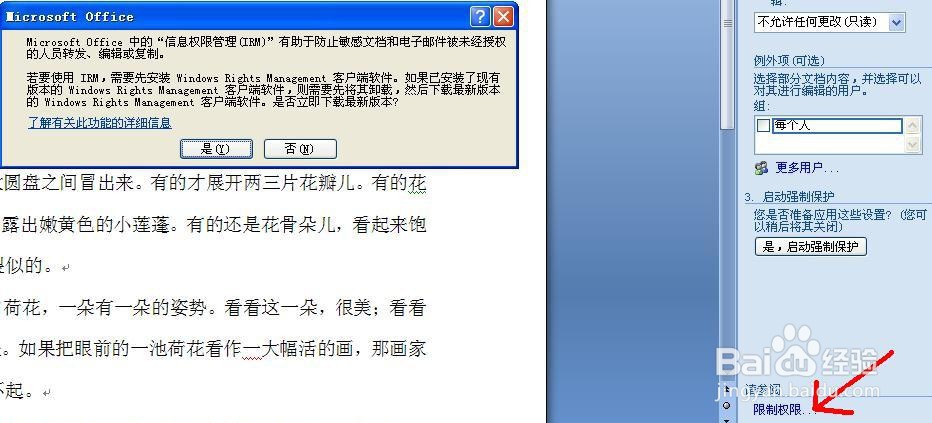
4、点击右下角  限制权限,弹出说明。

微软 office word 2007文档设置为只读的方法

5、回到第3步:在2.编辑限制 下的 方框里加上√后,

3.启动强制保护   下的  是,启动强制保护  颜色由灰色、淡色变成黑色,表示起作用了。

点击   是,启动强制保护
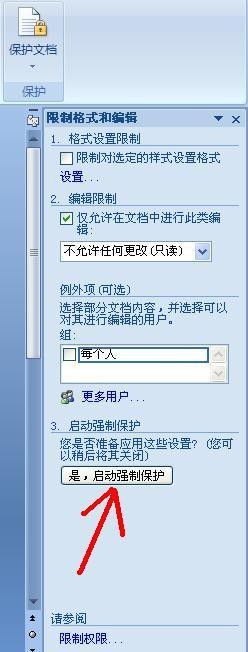
微软 office word 2007文档设置为只读的方法

6、输入密码,最后点 确定

微软 office word 2007文档设置为只读的方法

7、右侧 限制格式和编辑 下告诉你,只读功能已经开启。

微软 office word 2007文档设置为只读的方法

8、试着编辑文档,左下角告诉你:不允许修改,因为所选内容被锁定。

微软 office word 2007文档设置为只读的方法

  • 如何在WORD中快速隔行删除内容
  • Word怎么给图片自动添加题注?
  • Mac Word 一键删除内容里面多余的空白行的方法
  • 怎么删除表格后面在打印预览时出现的空白页?
  • word表格怎样删除指定行?
  • 热门搜索
    赤峰旅游攻略 黄山旅游线路 日本国家旅游局 酷讯旅游网 广东旅游景点排行 广西贺州旅游 稻草人旅游 大连旅游网 萍乡旅游 济南 旅游