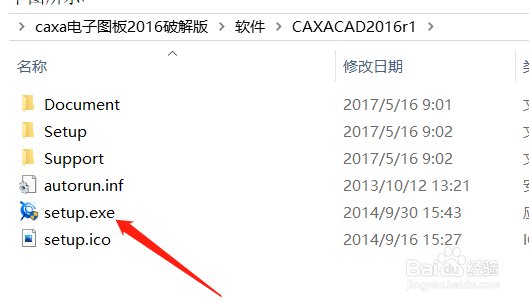
1、1.下载完成后解压压缩包文件,首先点击原程序中的“setup.exe”,安装官方原版文件,如下图所示
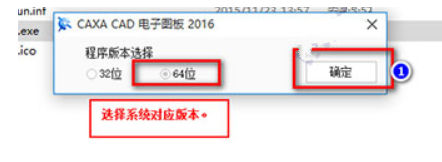
2、2.双击后会弹出如下安装界面,用户请根据自己电脑系统选择程序安装版本,分别为32/64位.由于小编系统是64位的,所以选择64位安装,然后点击“确定”,如下图
3、3.接下来选择安装语言。使用默认“中文(简体)”进行安装。然后点击“下一步”,如下图

4、4.接下来选择软件安装组件和安装路径。由于小编只需要安装主程序,所以只勾选最上面主程序安装,然后安装路径选择默认。点击“开始安装”.直至软件安装完成

5、5.点击安装

6、6继续点击安装

7、7
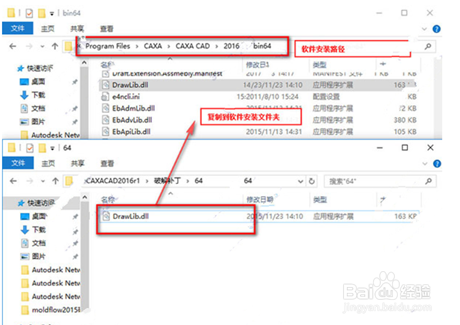
软件安装完成之后暂时不要打开软件,将“破解补丁”文件夹下的“64”文件夹中的“DrawLib.dll”复制到软件安装目录Bin64位文件下。例如小编复制路径为:C:\Program Files\CAXA\CAXA CAD\2016\bin64
8、8最后点击桌面快捷图标打开软件,就可以免费使用Caxa2016 电子图板破解版了

