怎样将多张图片合并成一个PDF文件?

 时间:2026-02-14 17:41:17

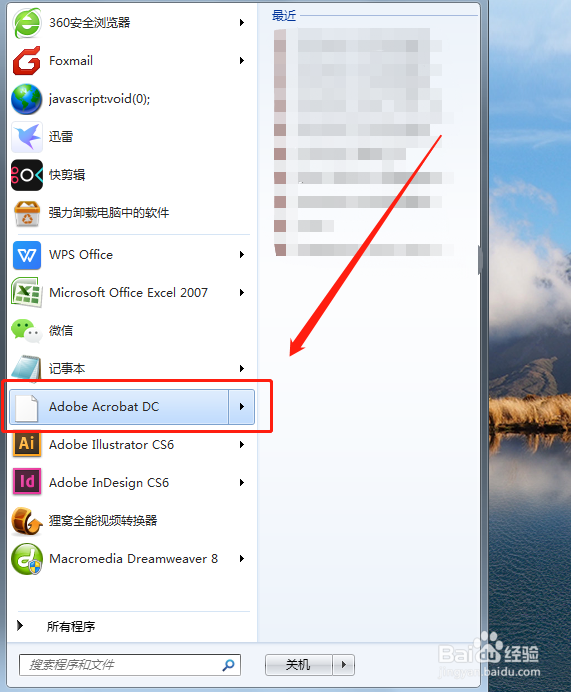
1、在电脑上打开Adobe acrobat DC;
怎样将多张图片合并成一个PDF文件?

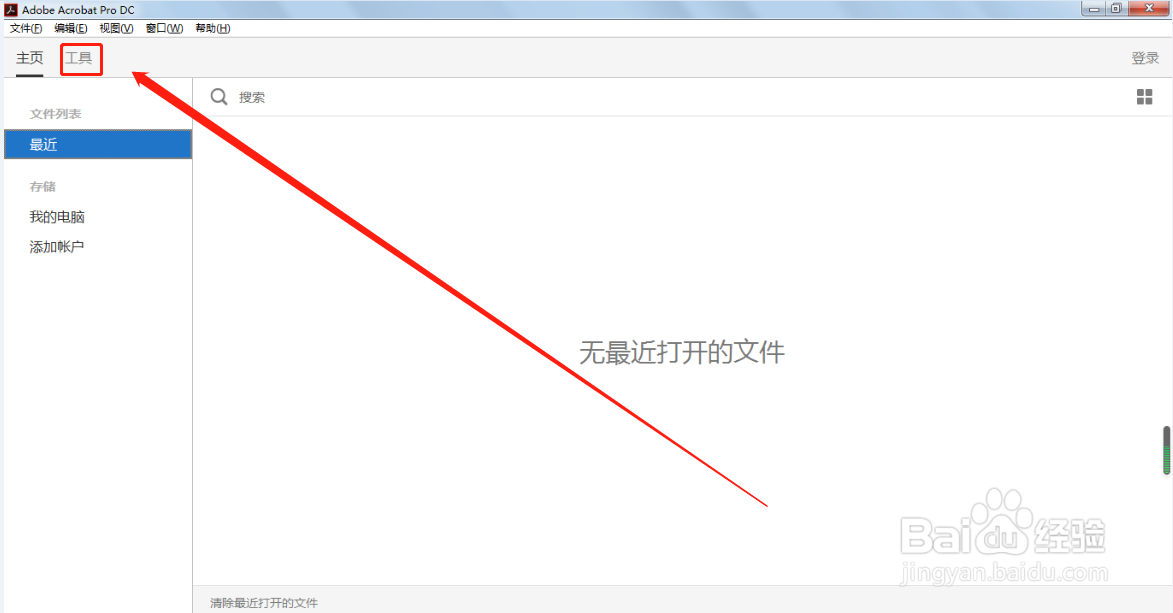
2、进入Adobe acrobat DC主界面后,点击“工具”(如图所示);
怎样将多张图片合并成一个PDF文件?

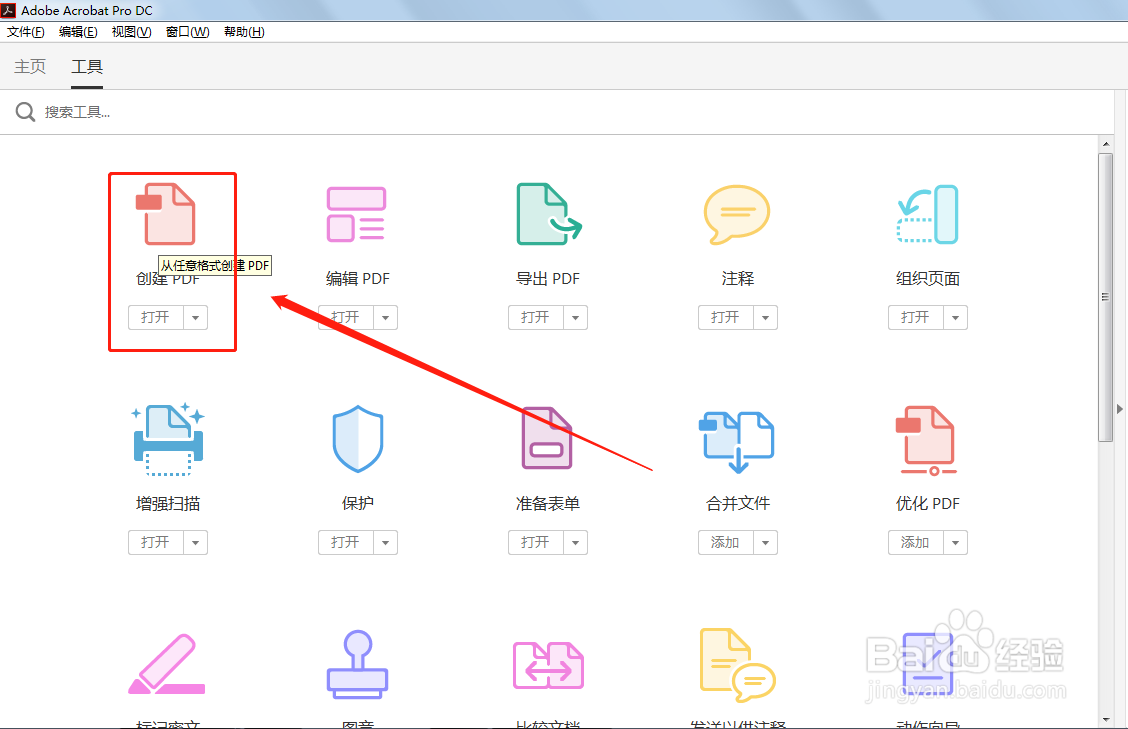
3、在众多Adobe acrobat DC工具中点击“创建PDF”,可从任意格式创建PDF;
怎样将多张图片合并成一个PDF文件?

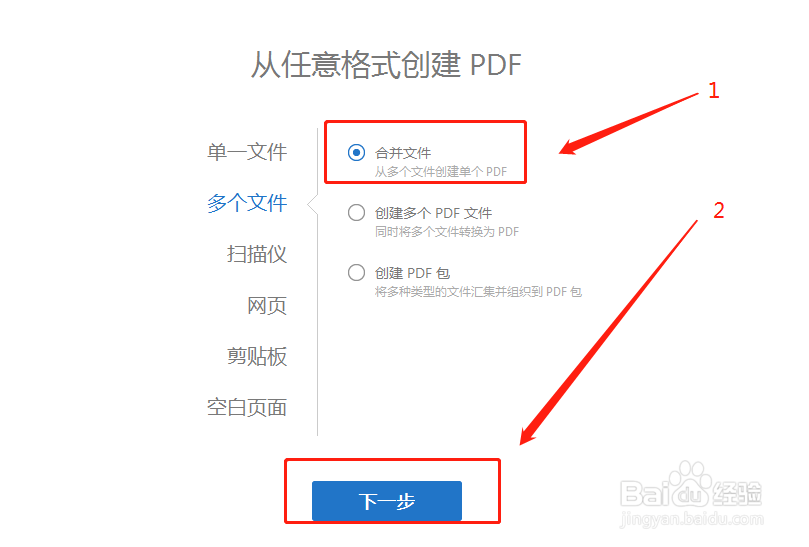
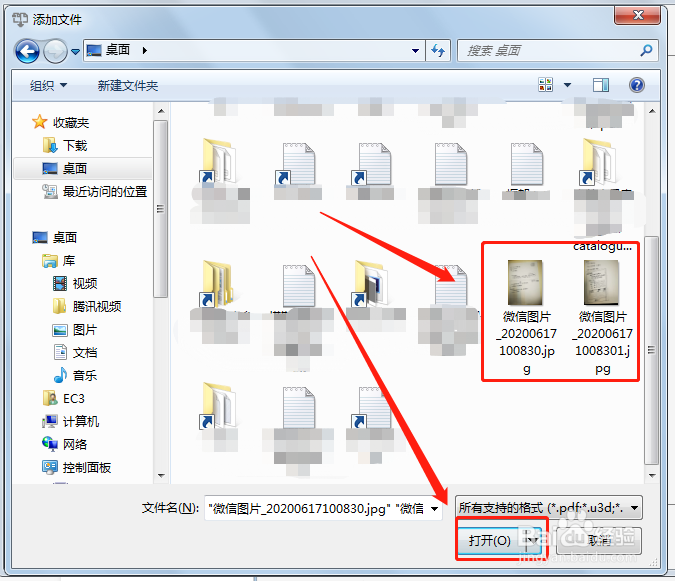
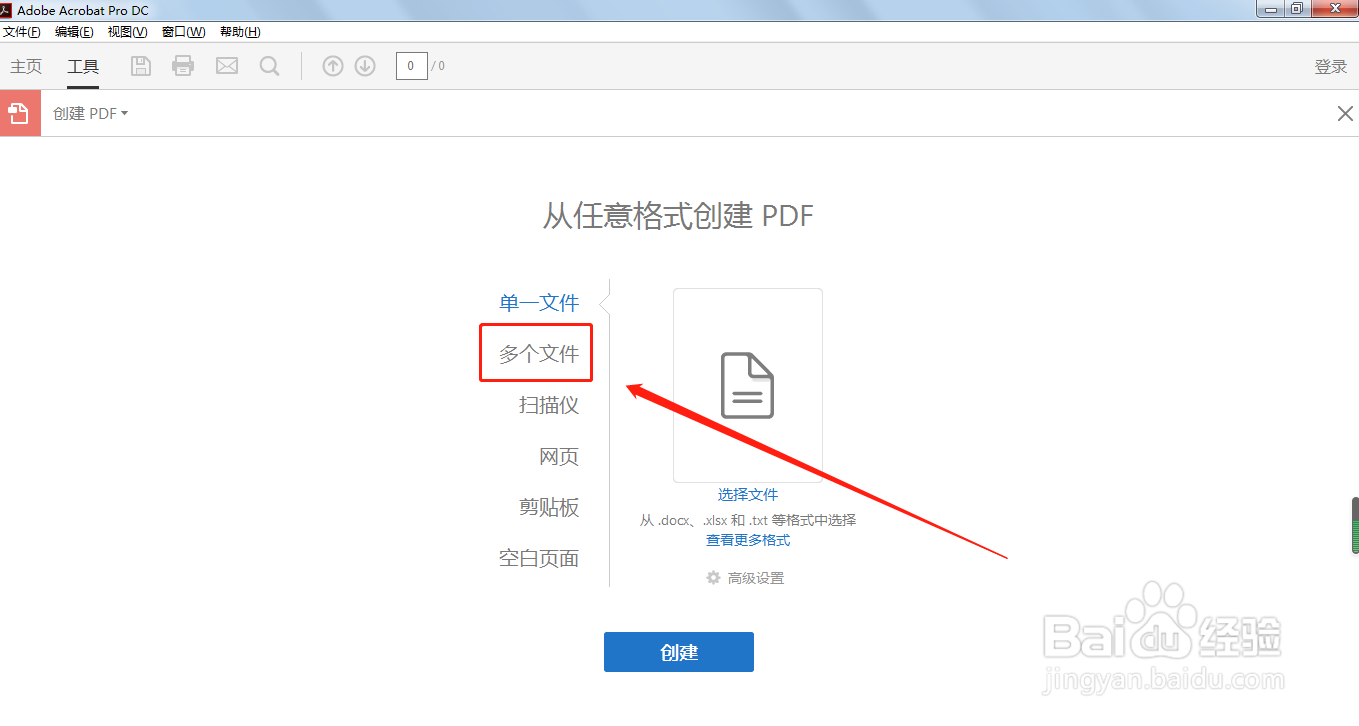
4、继续在“从任意格式创建PDF”页面中依次选择“多个文件”——“合并文件”——“打开”,开始创建PDF;
怎样将多张图片合并成一个PDF文件?

怎样将多张图片合并成一个PDF文件?

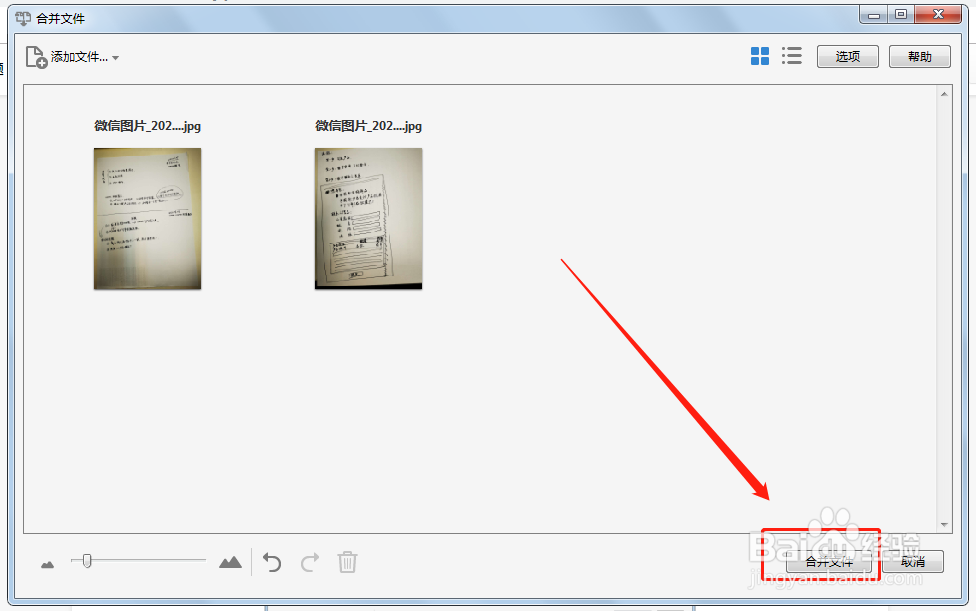
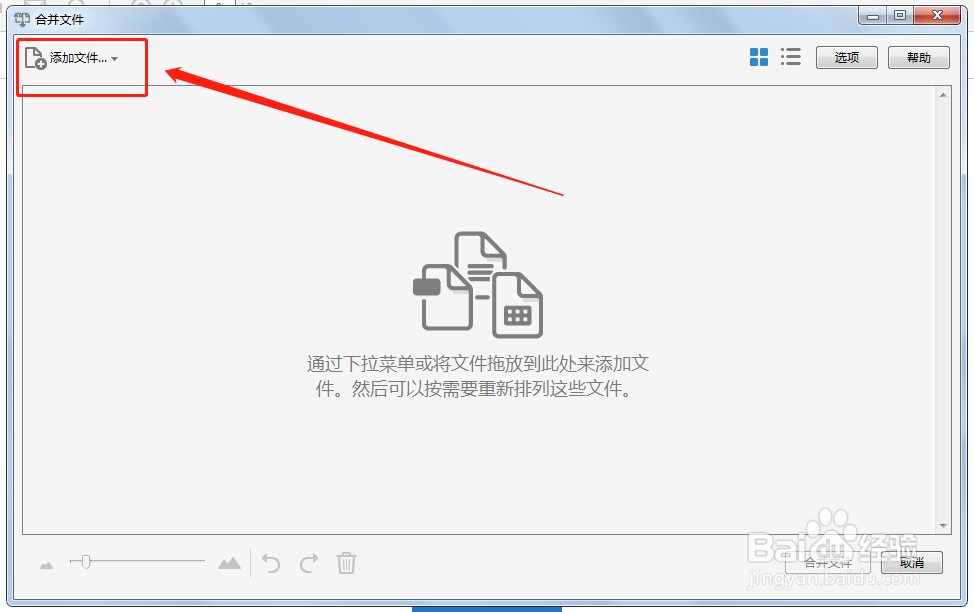
5、然后在弹出的合并文件窗口中,选择添加本地中已有的文件后,点击窗口下方的“合并文件”按钮;
怎样将多张图片合并成一个PDF文件?

怎样将多张图片合并成一个PDF文件?

怎样将多张图片合并成一个PDF文件?

怎样将多张图片合并成一个PDF文件?

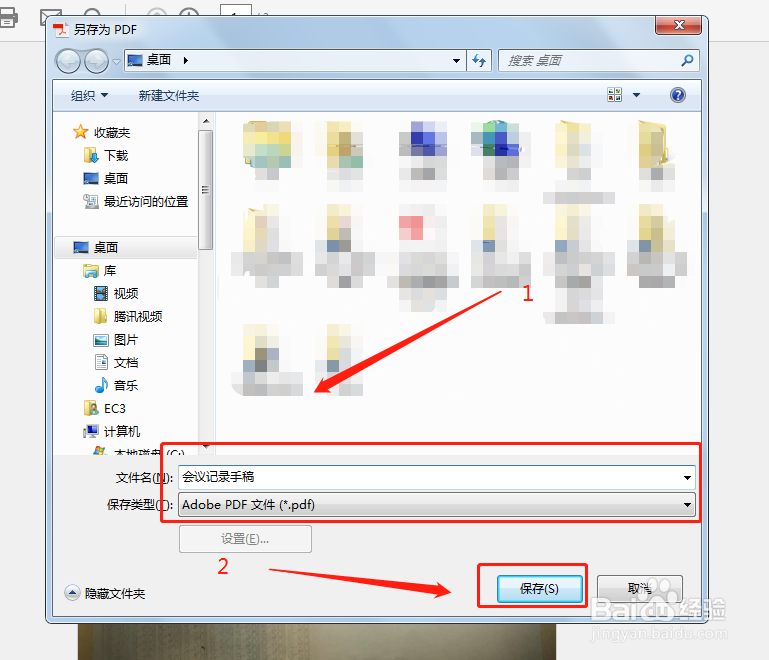
6、这样,我们就可以在Adobe acrobat中看到合并后的文件效果了,但这个时候文件仅仅只是合并了,但并没有在电脑上生成文件,所以我们还需要点击“文件”菜单——“保存”去将合并效果保存到电脑本地。

怎样将多张图片合并成一个PDF文件?

怎样将多张图片合并成一个PDF文件?

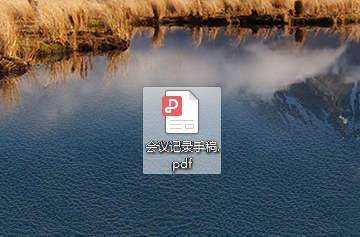
7、这样,我们就可以在电脑上看到合并成功后的PDF文件啦。

怎样将多张图片合并成一个PDF文件?

  • 如何将多个图片合并为一个pdf文档
  • 如何把几张图片合成一个pdf
  • 如何将多个图片合并转换成一个PDF文件?
  • 多张图片怎么合成一个pdf
  • 多张图片怎么转换为一个PDF
  • 热门搜索
    阳澄湖旅游 怀集旅游 蚌埠旅游景点 山西平遥古城旅游攻略 日照旅游网 义乌旅游景点大全 青木川旅游攻略 丽江市旅游局 十大旅游城市 长春旅游网