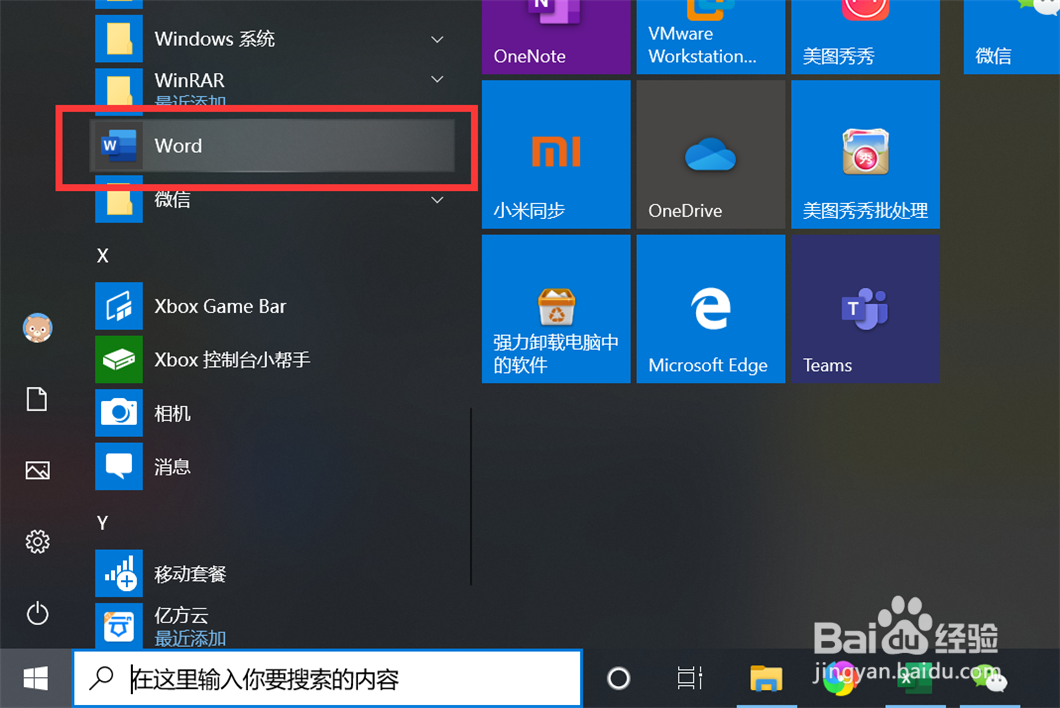
1、点击“开始”—“Word”,启动 Word 2019。
2、新建一个空白Word文档。

3、点击“文件”,打开文件功能菜单。

4、点击“选项”,打开Word选项界面。

5、点击“常规”选项,可以看到当前的用户名。

6、修改用户名为新的用户名,如“officer”,点击“确定”。

7、这样,就修改Word的用户名为“officer”了,在插入批注时,就会显示新的用户名。

时间:2026-04-22 22:47:02
1、点击“开始”—“Word”,启动 Word 2019。
2、新建一个空白Word文档。
3、点击“文件”,打开文件功能菜单。
4、点击“选项”,打开Word选项界面。
5、点击“常规”选项,可以看到当前的用户名。
6、修改用户名为新的用户名,如“officer”,点击“确定”。
7、这样,就修改Word的用户名为“officer”了,在插入批注时,就会显示新的用户名。
