1、打开Word2007文档,导入一组员工工资数据,然后鼠标单击功能区中的“插入”选项卡

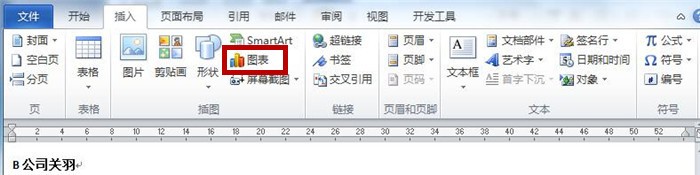
2、在功能区“插图”面板组内找到“图表”命令,直接单击打开它
3、弹出“插入图表”对话框,在左侧列表中单击下图红色框内选项

4、在“XY散点图”界面右侧选中下图红框内的图形,点击“确定”按钮进行打开

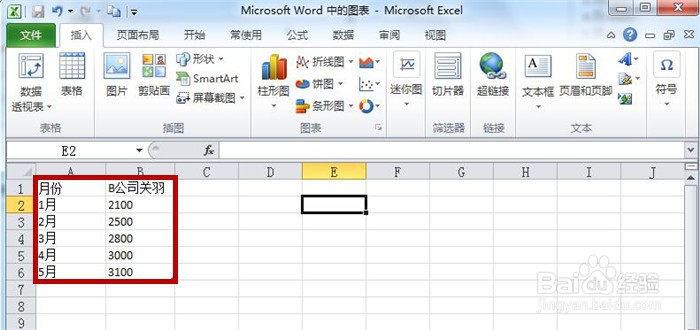
5、将在文档中插入一张点点图形,同进也弹出一个excel表格,在表格中填入Word文档中的数据,点击右上角关闭表格
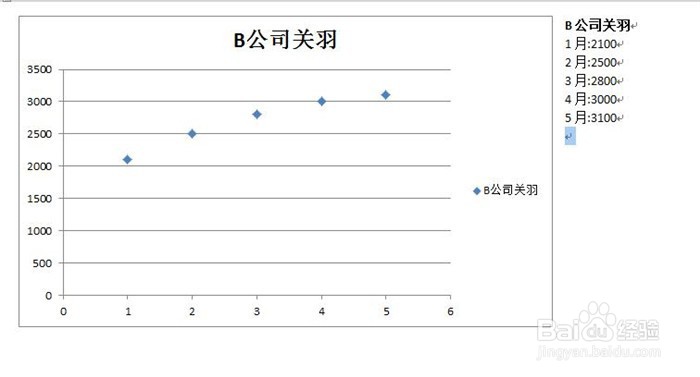
6、在文档中将看到插入的表格上所填的数据,如图,点点统计图完成了
时间:2026-04-30 13:08:09
1、打开Word2007文档,导入一组员工工资数据,然后鼠标单击功能区中的“插入”选项卡
2、在功能区“插图”面板组内找到“图表”命令,直接单击打开它
3、弹出“插入图表”对话框,在左侧列表中单击下图红色框内选项
4、在“XY散点图”界面右侧选中下图红框内的图形,点击“确定”按钮进行打开
5、将在文档中插入一张点点图形,同进也弹出一个excel表格,在表格中填入Word文档中的数据,点击右上角关闭表格
6、在文档中将看到插入的表格上所填的数据,如图,点点统计图完成了
