U盘PE安装原版Win10系统教程

 时间:2026-02-18 21:12:11

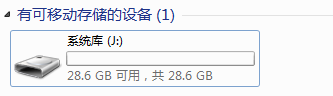
1、连接一个空U盘

U盘PE安装原版Win10系统教程

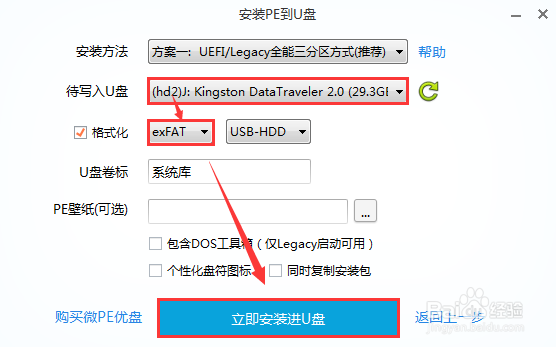
2、打开pe制作工具,选择安装方式为“U盘”

U盘PE安装原版Win10系统教程

3、选择好“待写入U盘”,然后点击“立即安装进U盘”,其它默认即可

U盘PE安装原版Win10系统教程

4、PS:

○ 制作U盘格式建议选择支持单文件大于4G的exFAT或NTFS

○ 请注意备份U盘资料

U盘PE安装原版Win10系统教程

5、这样U盘pe便顺利制作完成了(制作成功后U盘可用空间会变小)

U盘PE安装原版Win10系统教程

1、在下表查阅你的电脑对应的快捷启动热键,重启电脑时不停按启动热键(一般是F12、ESC),直到出现启动选择界面

(重要提醒:选择热键前,确保电脑连接着U盘)

U盘PE安装原版Win10系统教程

2、在弹出的启动界面中选择U盘启动盘,如搬运工用的是金士顿U盘制作的,此步如有疑问可拍照片联系我协助解决

U盘PE安装原版Win10系统教程

3、进入界面后打开“CGI备份还原” 

U盘PE安装原版Win10系统教程

4、依次选择安装的盘(一般为C盘)和镜像文件,然后点击“执行”

U盘PE安装原版Win10系统教程

5、PS:然后在弹出的窗口选择Win10的版本(新版win10镜像一般包含多版本)

U盘PE安装原版Win10系统教程

6、选择是否保留原系统内容和自动重启,此时可拨掉U盘

U盘PE安装原版Win10系统教程

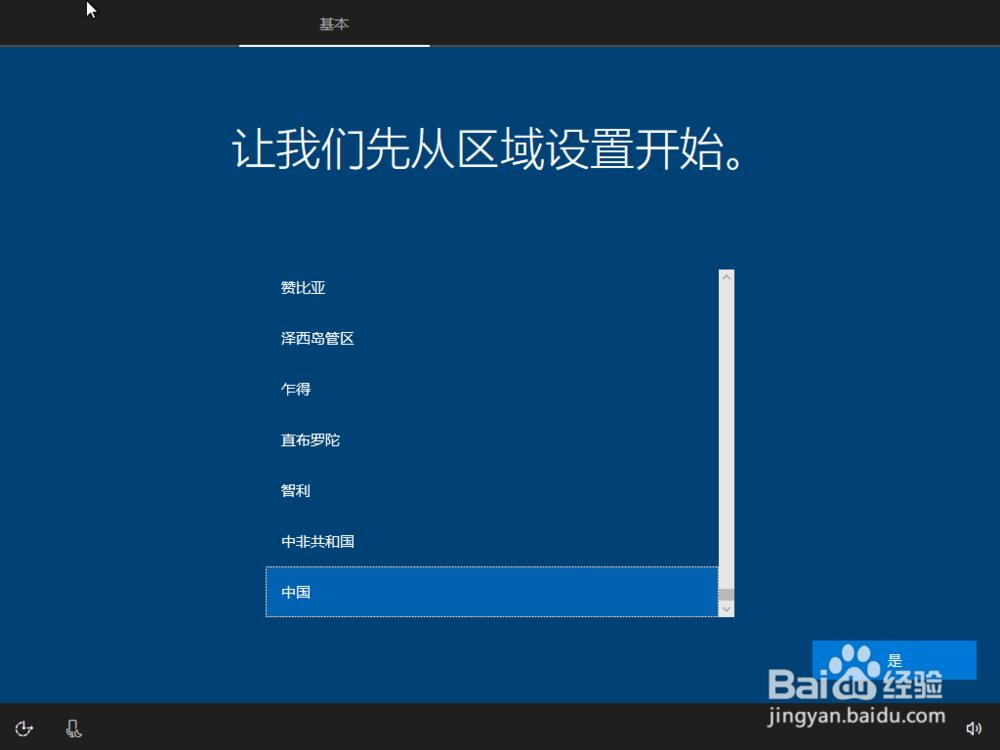
1、默认中国

U盘PE安装原版Win10系统教程

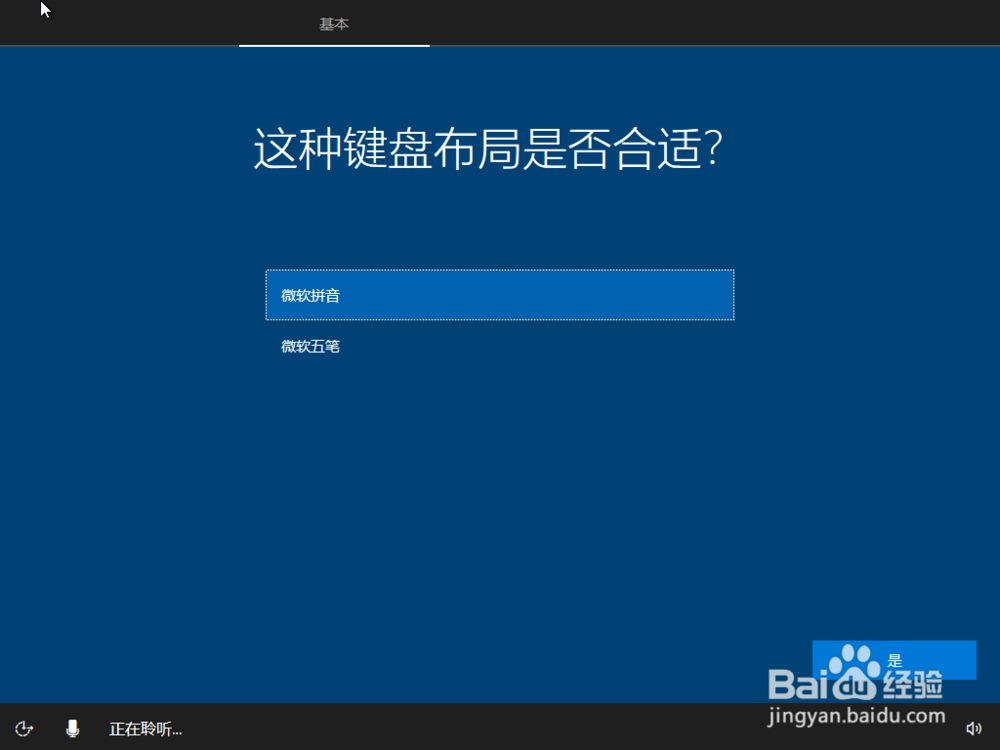
2、选择你常用的输入法

U盘PE安装原版Win10系统教程

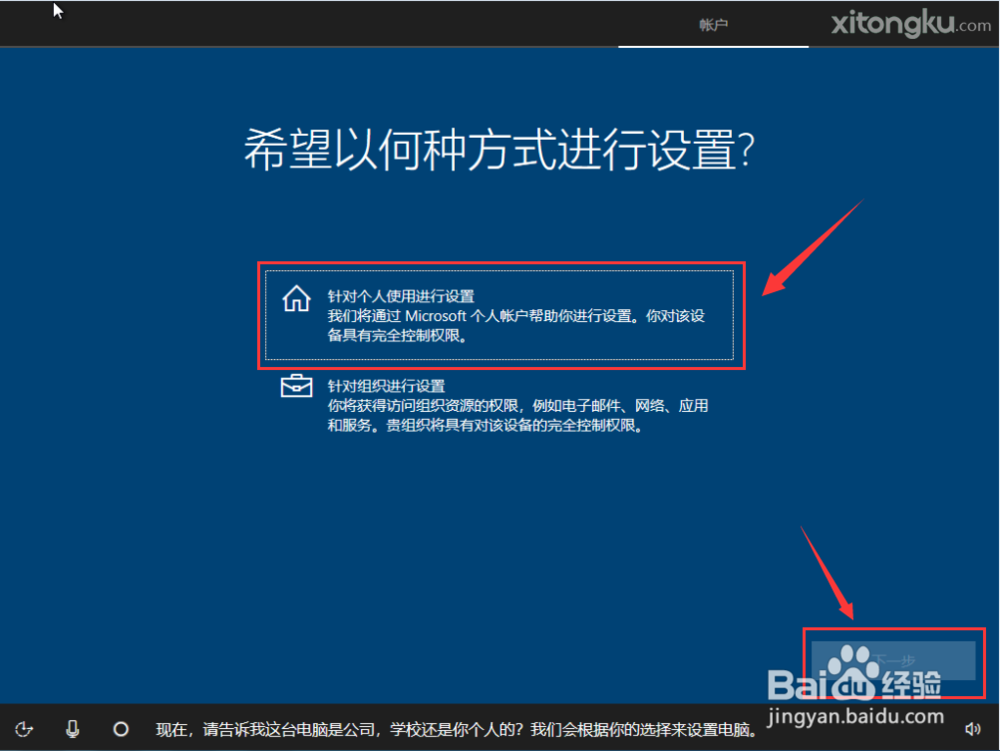
3、根据电脑是公用还是私用进行设置

U盘PE安装原版Win10系统教程

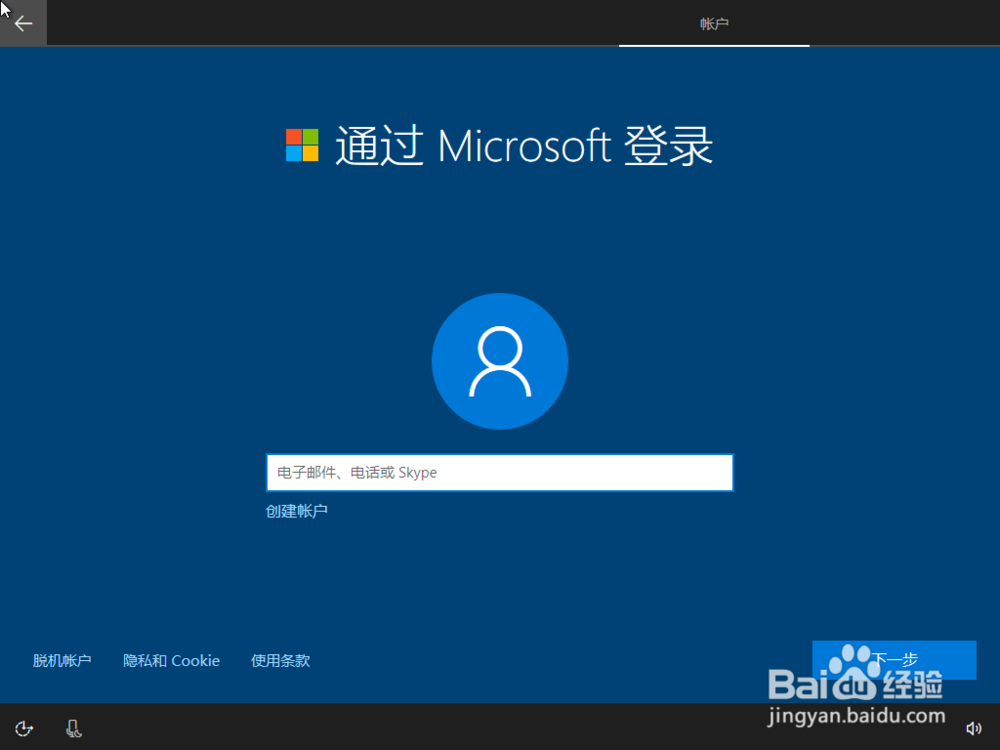
4、创建一个账号或使用已有的账号,可不填密码

U盘PE安装原版Win10系统教程

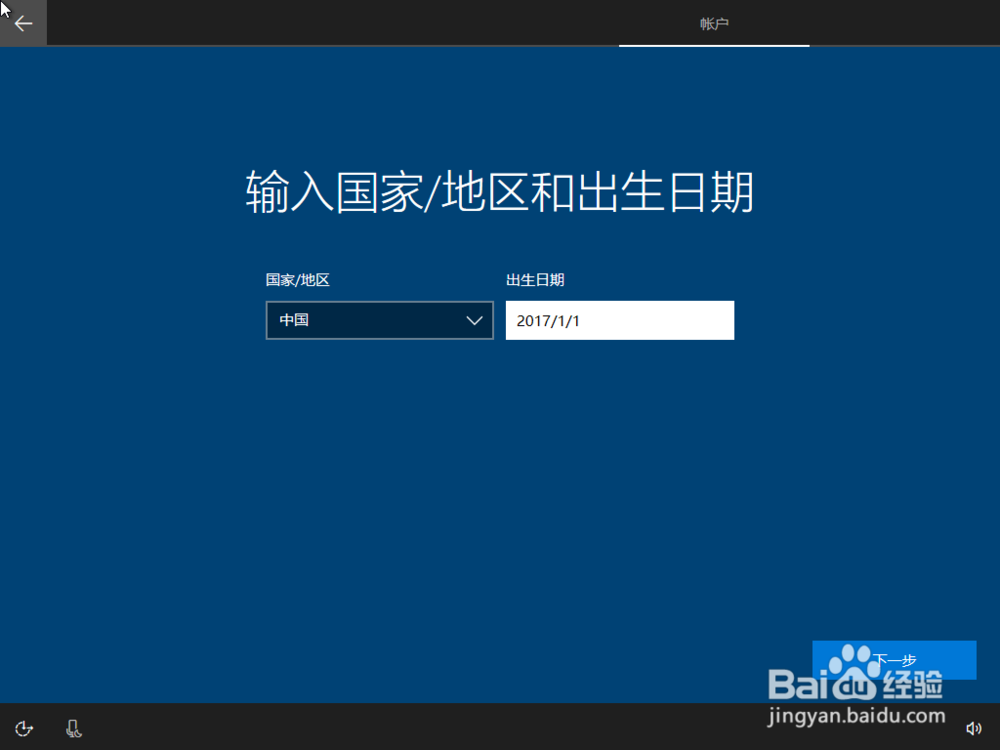
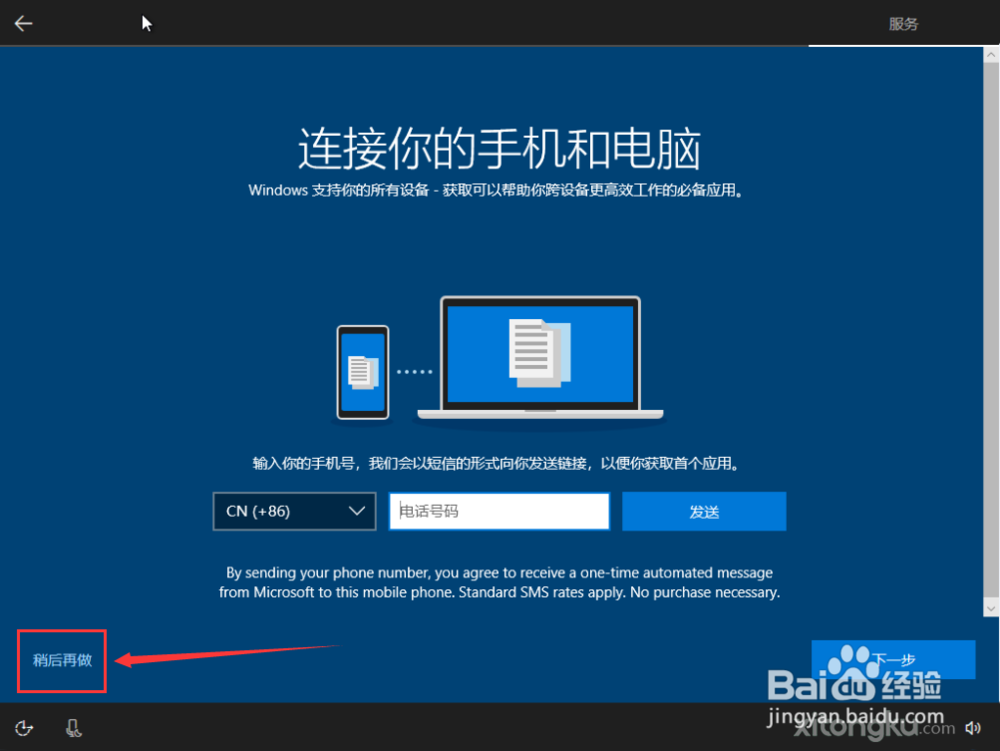
5、年龄是个秘密,其实手机也是

U盘PE安装原版Win10系统教程

U盘PE安装原版Win10系统教程

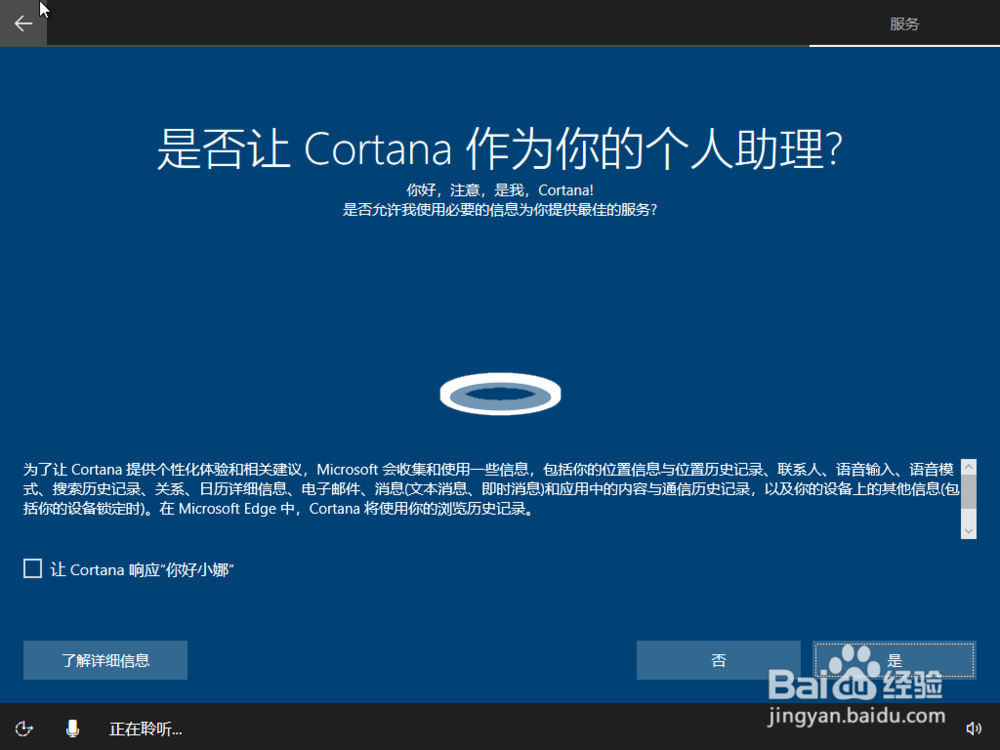
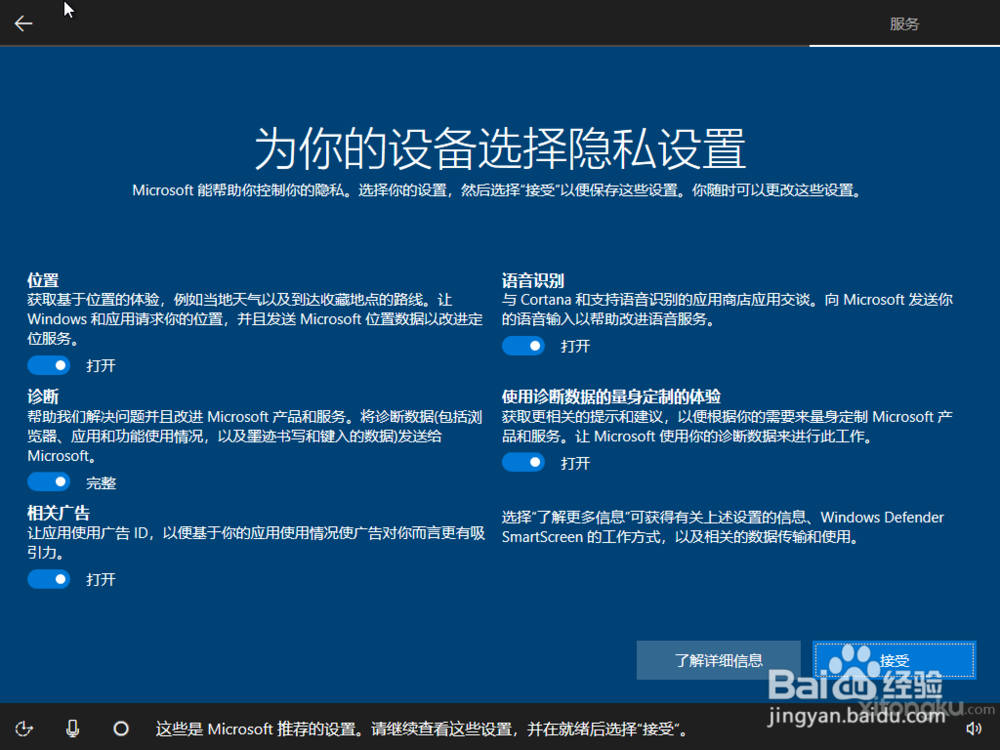
6、设置自己想要的功能

U盘PE安装原版Win10系统教程

U盘PE安装原版Win10系统教程

7、请耐心等待,愿所有的美好如期而至

U盘PE安装原版Win10系统教程

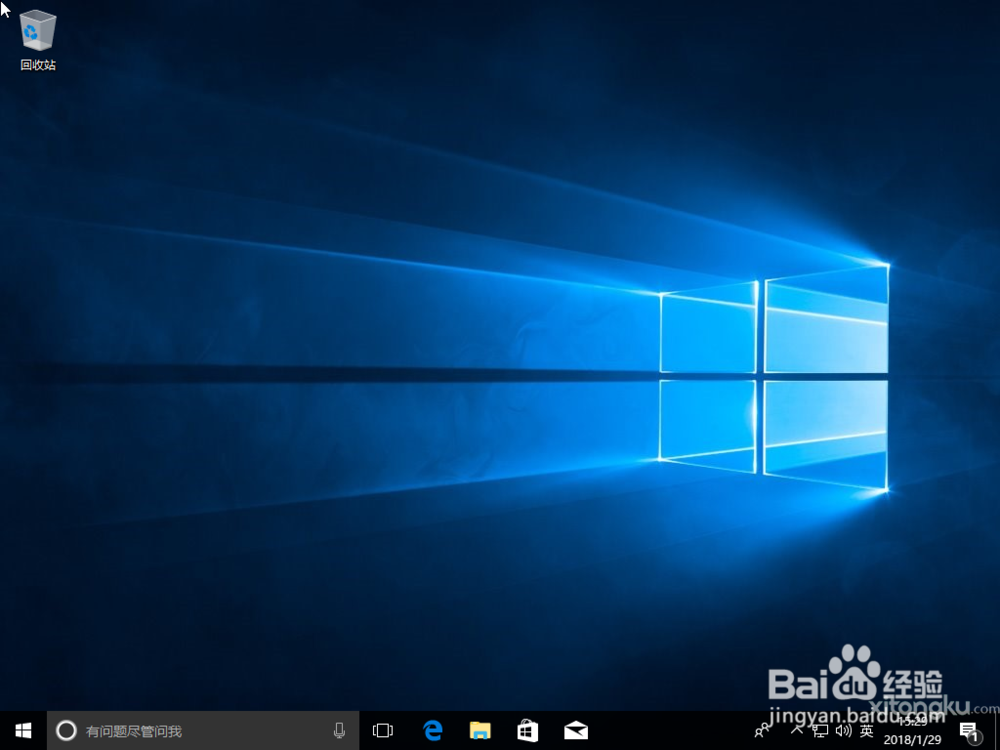
8、恭喜你,成功安装原版Win10,请尽情体验

U盘PE安装原版Win10系统教程

  • XP/win7/win8/8.1下安装XP/win7/win8/8.1双系统
  • Windows编辑内置域控组策略用户首选项计划任务
  • VMware中如何配置网络。
  • Ruckus 无线控制器用Portal认证实验手册
  • win10系统没有发现无线网卡
  • 热门搜索
    桂林旅游团 国家旅游局局长 北京周边旅游景点大全 宁波东钱湖旅游学校 新疆伊犁旅游 金门旅游 西安 旅游 湖南长沙旅游攻略 旅游管理毕业论文 春节旅游攻略