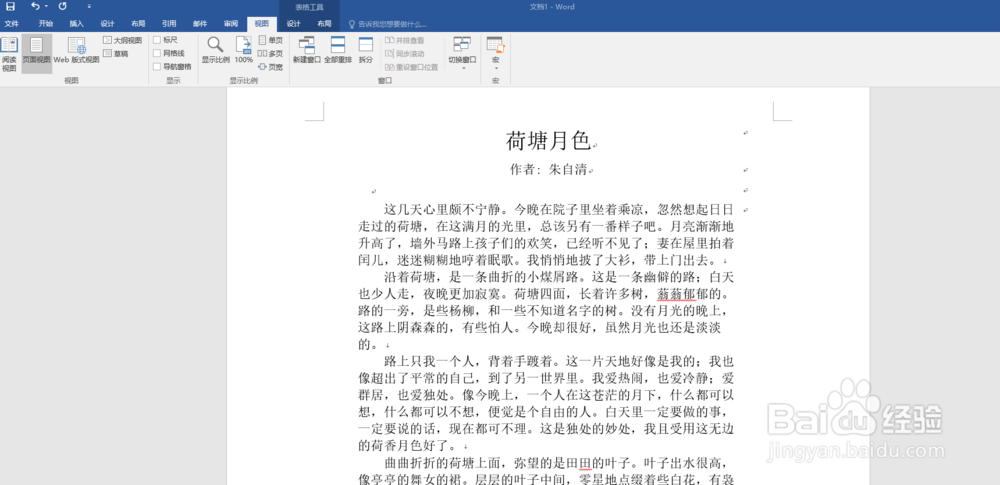
1、首先我们编辑一份较长的文档,当在后半部分编辑时,不方便一边编辑,一边查看前半部分的内容。如下。
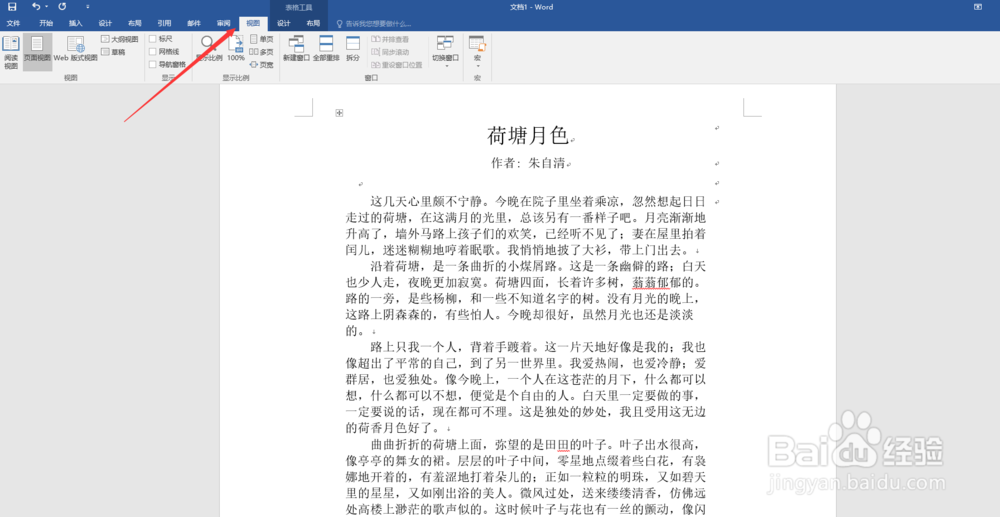
2、在上方的工具栏中,选择视图。
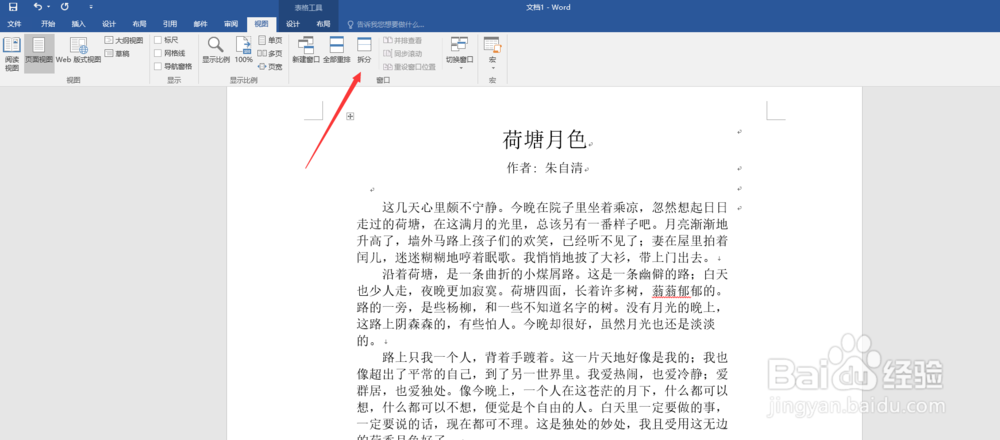
3、在视图里选择窗口中的拆分,点击即可拆分文档。如下。
4、就这样,我们就可以将文档拆分了。
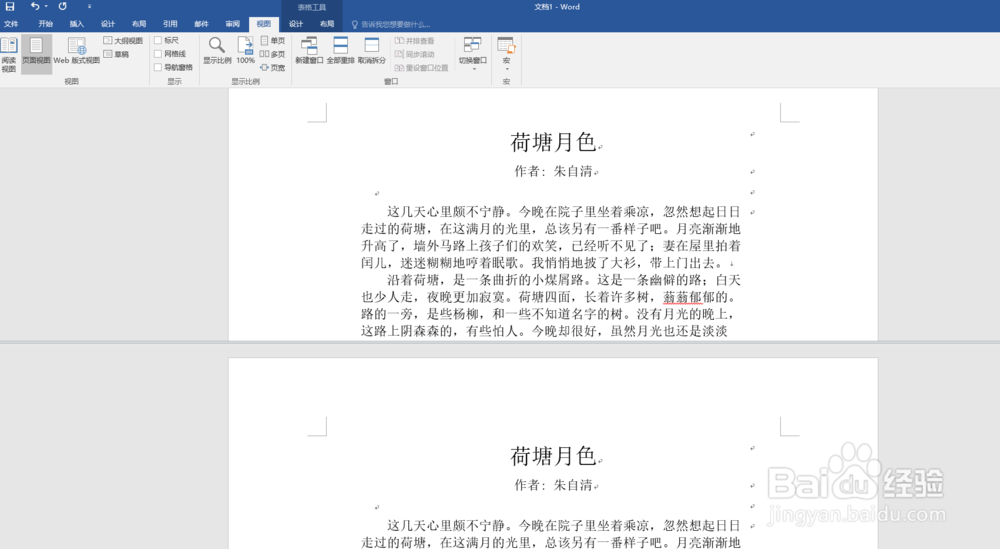
5、如果我们想要取消文档拆分,点击上方的取消拆分即可。
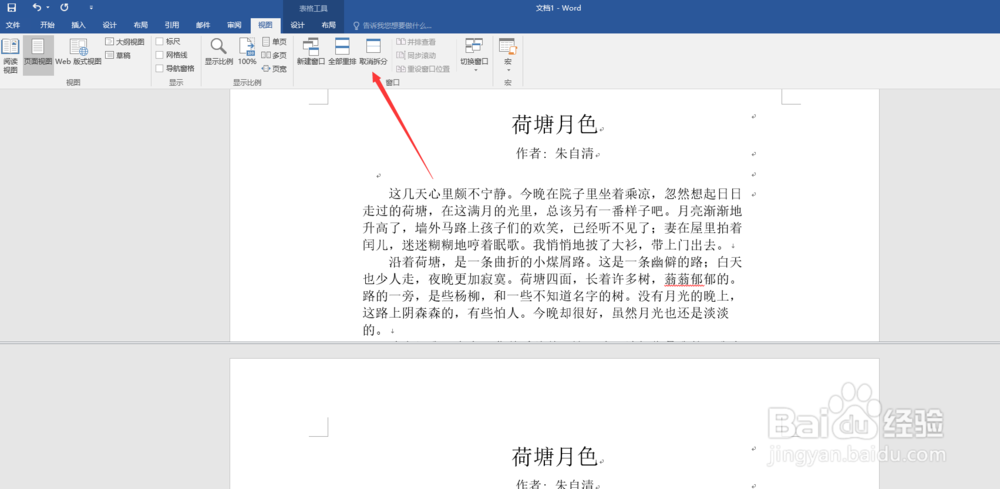
6、如下,我们可以根据自己的文档编辑习惯和需要合理使用文档拆分功能。
时间:2026-04-28 15:10:00
1、首先我们编辑一份较长的文档,当在后半部分编辑时,不方便一边编辑,一边查看前半部分的内容。如下。
2、在上方的工具栏中,选择视图。
3、在视图里选择窗口中的拆分,点击即可拆分文档。如下。
4、就这样,我们就可以将文档拆分了。
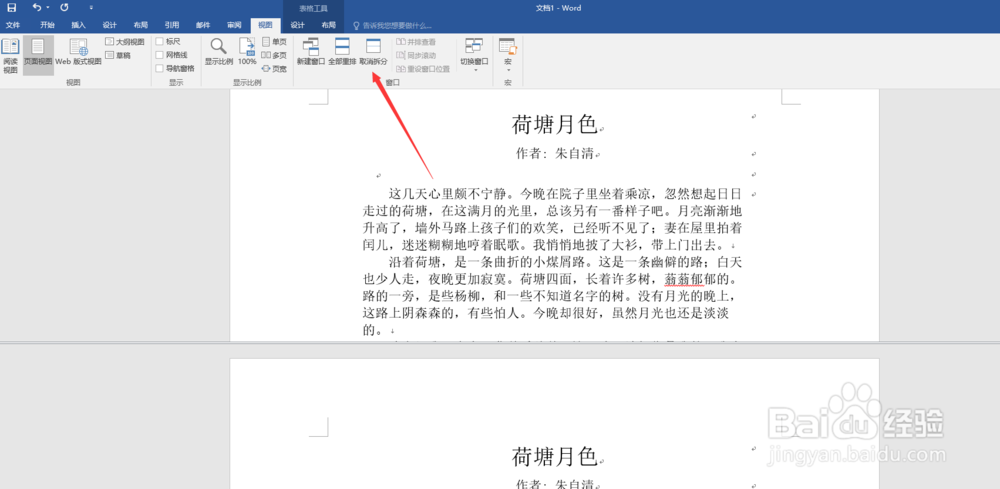
5、如果我们想要取消文档拆分,点击上方的取消拆分即可。
6、如下,我们可以根据自己的文档编辑习惯和需要合理使用文档拆分功能。
