如何运用EXCEL函数功能制作0到100随机数列

 时间:2026-04-22 10:56:13

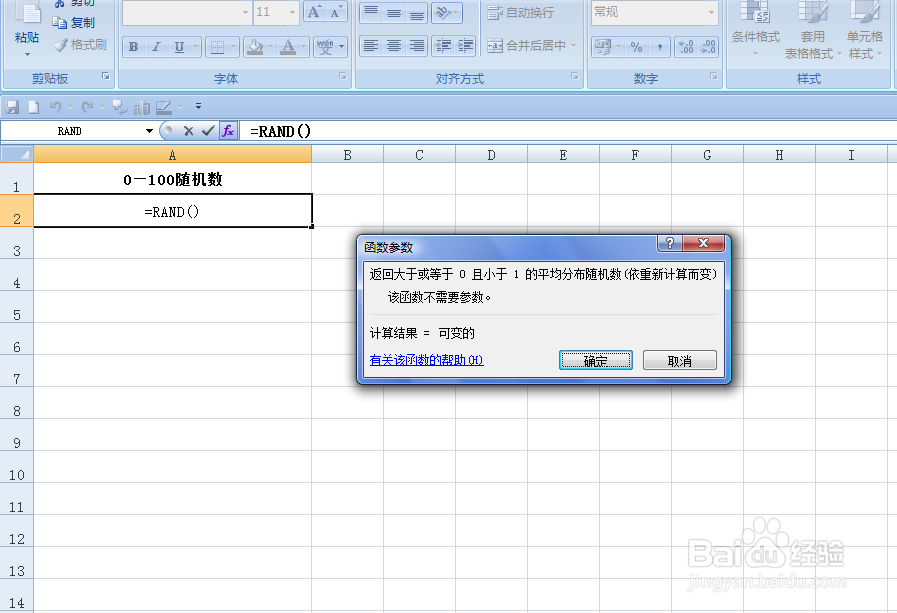
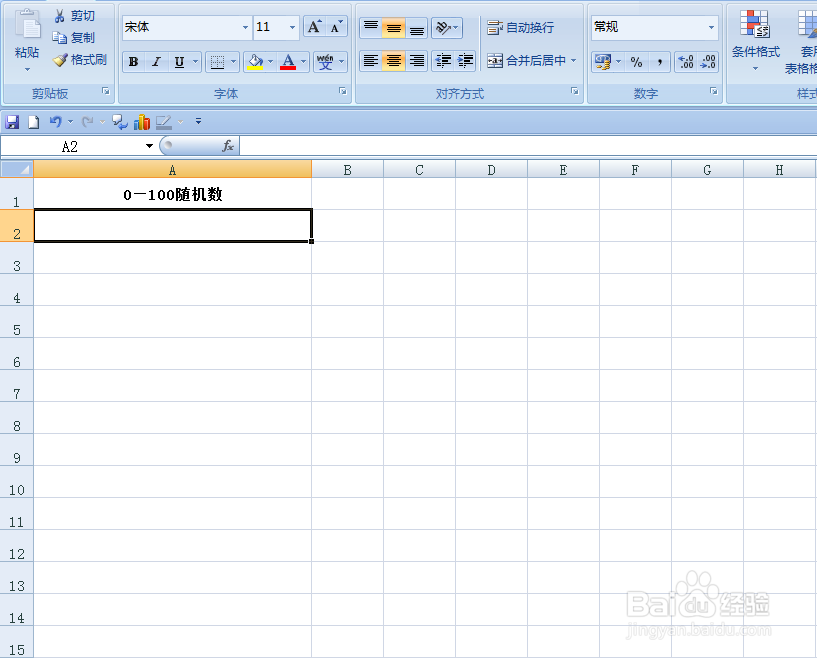
1、如下图,本例要求在A列产生0到100的随机数值。
如何运用EXCEL函数功能制作0到100随机数列

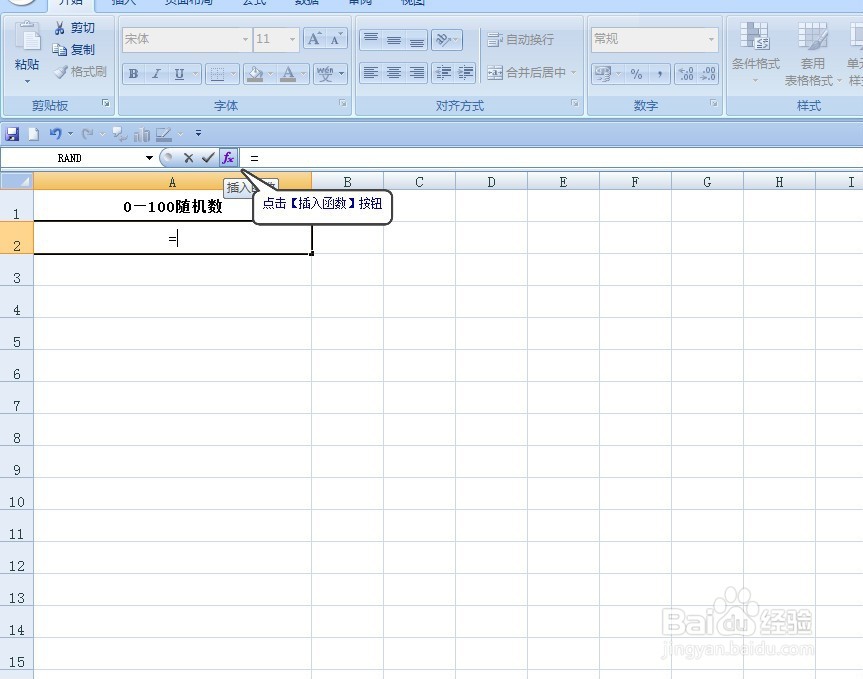
2、鼠标点击选中A2单元格,在单元格中输入运算符号“=”,然后点击【插入函数】按钮。
如何运用EXCEL函数功能制作0到100随机数列

3、弹出【插入函数】对话框,在“选择函数”中选择“RAND”函数,选好后点击【确定】按钮。

如何运用EXCEL函数功能制作0到100随机数列

4、弹出【函数参数】对话框,直接点击【确定】按钮。

如何运用EXCEL函数功能制作0到100随机数列

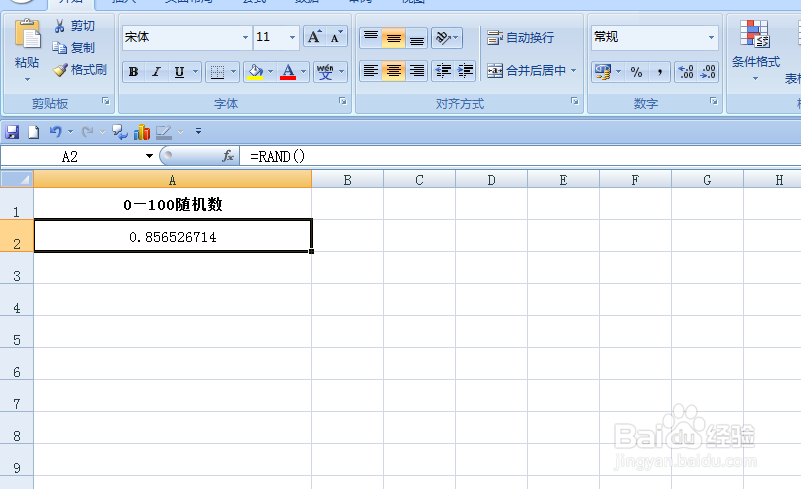
5、返回到工作表中,A2单元格显示了从0到1的任意数值。而我们要求的是0到100的数值,这就需要修改公式。
如何运用EXCEL函数功能制作0到100随机数列

6、用户需要将公式修改为“=100*RAND()”,修改好后按回车键。返回到A2单元格,可以看到A2单元格出现了一个0到100的随机数值。

如何运用EXCEL函数功能制作0到100随机数列

如何运用EXCEL函数功能制作0到100随机数列

7、选中A2单元格,光标移到单元格右下角变成十字形,然后拖动鼠标选中单元格区域将剩余的选定表格填满即可。

单元格每拖动一次,数值就会发生变化。

如何运用EXCEL函数功能制作0到100随机数列

如何运用EXCEL函数功能制作0到100随机数列

  • Excel中怎么利用rand函数产生随机数
  • EXCEL 运用---生成随机数据
  • 表格怎么找到数据的最大值
  • Excel如何使用RANDBETWEEN函数
  • Excel表格中怎样求出一列数据中的最大值
  • 热门搜索
    赵县旅游 呼和浩特旅游景点大全 张家界旅游预订 平山县旅游 佰程旅游网 广东有哪些旅游景点 云南西双版纳旅游攻略 郑州旅游地图 丹东凤凰山旅游 哈尔滨旅游景点介绍