1、打开开始菜单,找到并打开设备和打印机。

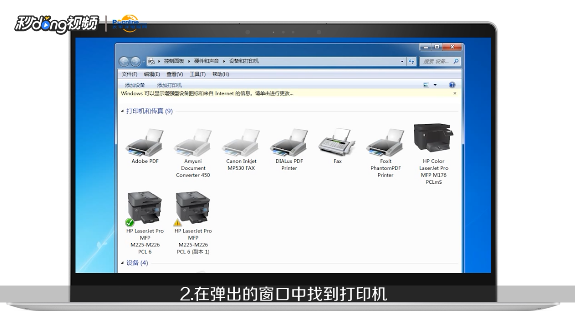
2、在弹出的窗口中找到打印机,右键单击打印机,在弹出的菜单中,查看并确保它是默认打印机,然后选择打印机属性。
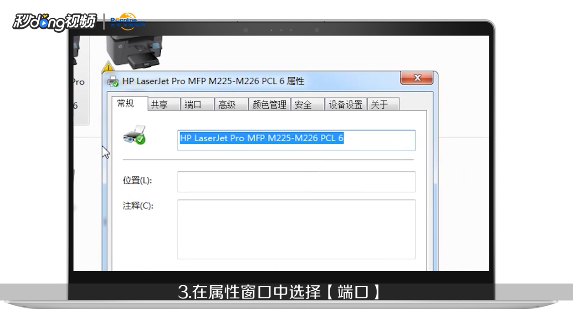
3、在属性窗口中选择端口,然后在下方找到并取消,启用双向支持选项前面的对勾。
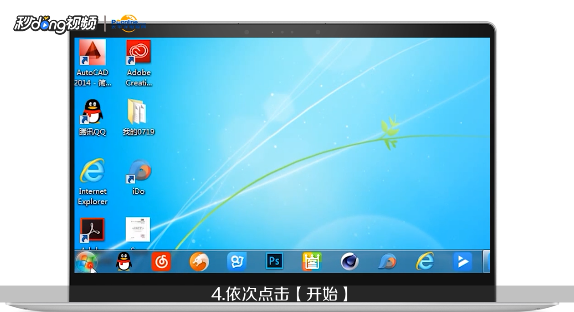
4、依次点击开始,运行,输入services.msc,打开服务管理器,找到Print Spooler该选项,双击它。
5、然后切换到登陆选项卡,去掉允许服务与桌面交互前面的对勾,然后点击确定即可。

6、总结如下。

时间:2026-04-29 01:47:06
1、打开开始菜单,找到并打开设备和打印机。
2、在弹出的窗口中找到打印机,右键单击打印机,在弹出的菜单中,查看并确保它是默认打印机,然后选择打印机属性。
3、在属性窗口中选择端口,然后在下方找到并取消,启用双向支持选项前面的对勾。
4、依次点击开始,运行,输入services.msc,打开服务管理器,找到Print Spooler该选项,双击它。
5、然后切换到登陆选项卡,去掉允许服务与桌面交互前面的对勾,然后点击确定即可。
6、总结如下。
