nvidia安装程序无法继续怎么解决

 时间:2026-02-14 05:09:11

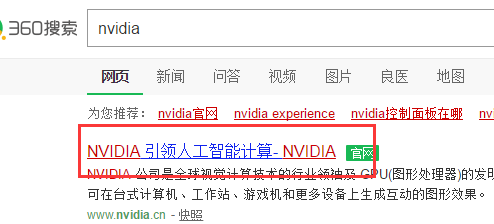
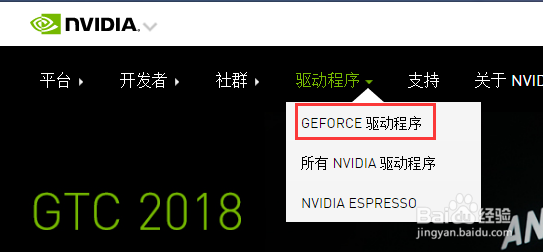
1、查找“NVIDIA”,点击进入NVIDIA官网。
nvidia安装程序无法继续怎么解决

2、指向“驱动程序”选择“GEFORCE驱动程序”

nvidia安装程序无法继续怎么解决

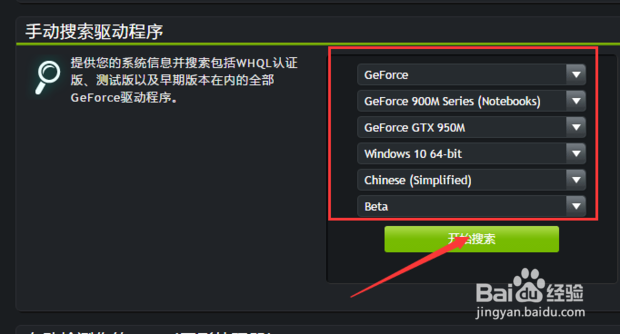
3、选择自己的电脑对于的型号、系统等信息,点击开始搜索。

nvidia安装程序无法继续怎么解决

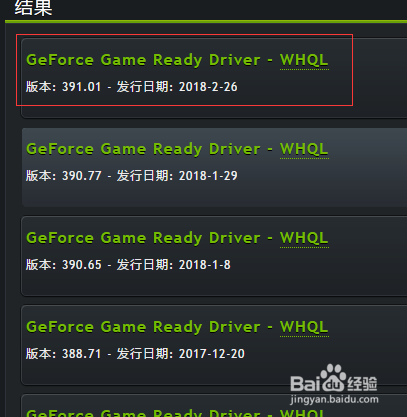
4、选择最新的版本。

nvidia安装程序无法继续怎么解决

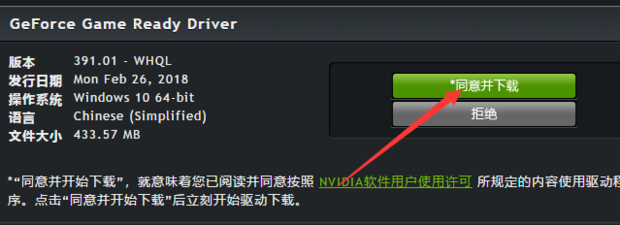
5、点击“同意并下载”。等待下载完成。

nvidia安装程序无法继续怎么解决

6、打开安装程序,选择“OK”

nvidia安装程序无法继续怎么解决

nvidia安装程序无法继续怎么解决

7、等待检查兼容性

nvidia安装程序无法继续怎么解决

8、检查完毕后发现不再出现“nvidia安装程序无法继续”

nvidia安装程序无法继续怎么解决

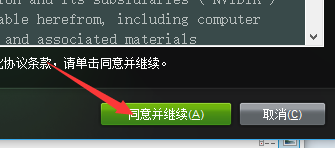
9、点击“同意并继续”

nvidia安装程序无法继续怎么解决

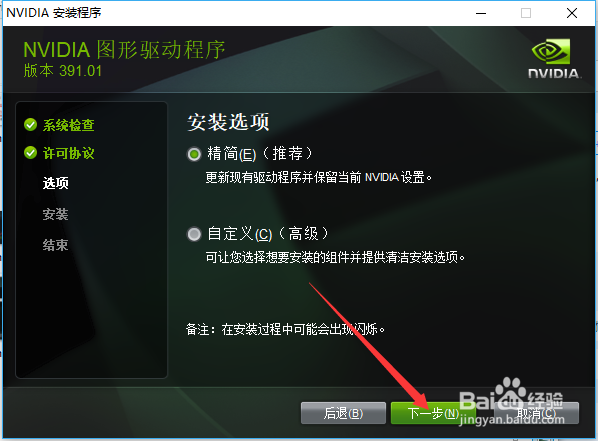
10、下一步

nvidia安装程序无法继续怎么解决

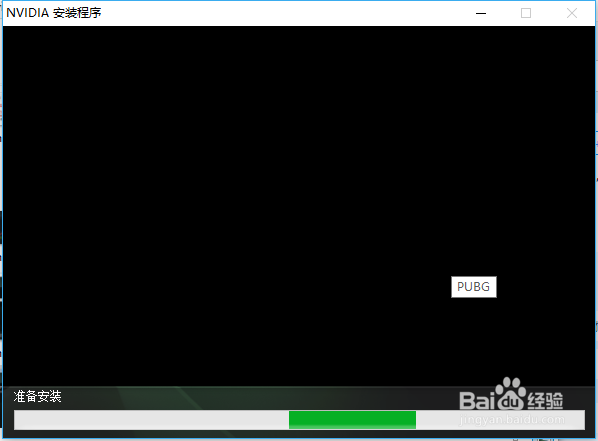
11、等待安装完成。

nvidia安装程序无法继续怎么解决

12、安装完成,点击“关闭”即可。

1、查找“NVIDIA”,点击进入NVIDIA官网。

2、指向“驱动程序”选择“GEFORCE驱动程序”
3、选择自己的电脑对于的型号、系统等信息,点击开始搜索。
4、选择最新的版本。
5、点击“同意并下载”。等待下载完成。
6、打开安装程序,选择“OK”
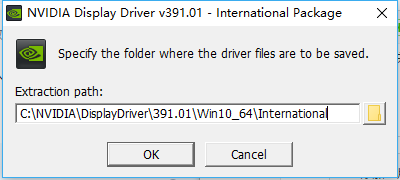
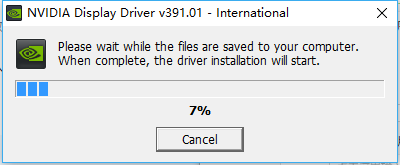
7、等待检查兼容性

8、检查完毕后发现不再出现“nvidia安装程序无法继续”
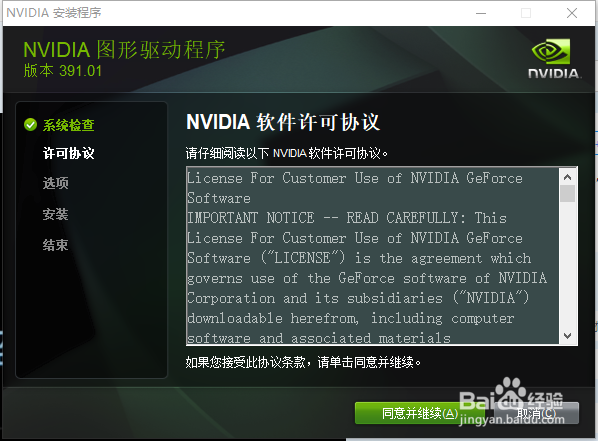
9、点击“同意并继续”。

10、下一步

11、等待安装完成。

12、安装完成,点击“关闭”即可。

  • windows上 安装 inssider 教程
  • 如何开启篡改防护
  • 多cpu并行处理时快时慢怎么解决
  • 如何安装金甲企业数据加密软件?
  • 正月初七吃什么
  • 热门搜索
    女性旅游 泰国旅游签证办理流程 湖北旅游攻略自助游 成都旅游注意事项 银川旅游团 香港旅游公司 旅游 新闻 厦门旅游学校 湖南亲和力旅游 西安旅游攻略2013