Win7 打开TXT文本中文乱码现象,解决方法

 时间:2026-02-14 02:53:33

1、 进入win7系统的桌面,点击左下角的开始菜单

Win7 打开TXT文本中文乱码现象,解决方法

2、在弹出的开始菜单界面选择控制面板选项。

Win7 打开TXT文本中文乱码现象,解决方法

3、进入控制面板的界面,选择其中的时钟、语言和区域选项。

Win7 打开TXT文本中文乱码现象,解决方法

4、接着在界面右侧的栏目中,选择更改显示语言选项。

Win7 打开TXT文本中文乱码现象,解决方法

5、进入区域和语言的设置界面,选择标题栏的管理选项。

Win7 打开TXT文本中文乱码现象,解决方法

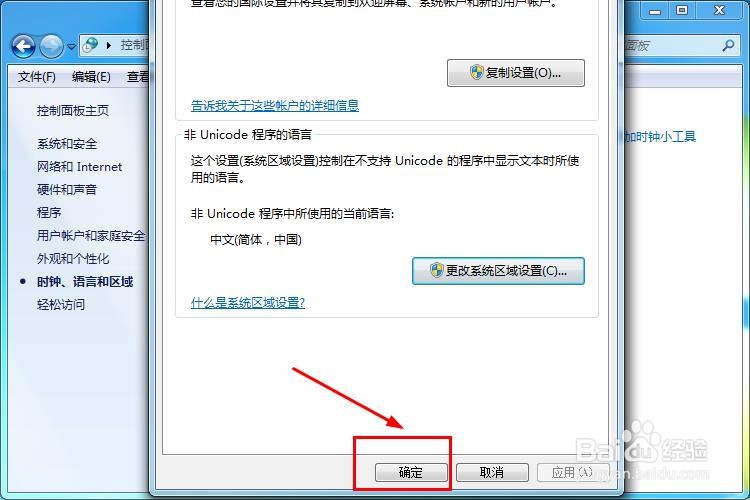
6、进入管理的界面,选择界面下方的更改系统区域设置选项。

Win7 打开TXT文本中文乱码现象,解决方法

7、进入区域和语言设置界面,设置为中文(简体),然后点击确定。

Win7 打开TXT文本中文乱码现象,解决方法

8、接着返回到之前的管理界面,点击界面的确定选项,这样就保存更改了。

Win7 打开TXT文本中文乱码现象,解决方法

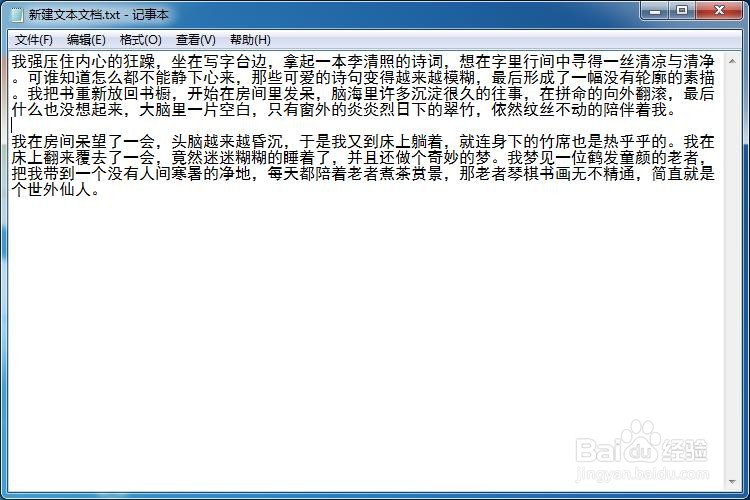
9、接下来就可以查看你的txt文本文件了,这个时候就可以发现你熟悉的字符又回来了,很多时候由于语言的不同,会导致显示一些乱码,这样解决基本就没问题了。
Win7 打开TXT文本中文乱码现象,解决方法

1、1.进入win7桌面点击开始菜单。

2.选择控制面板选项。

3.选择时钟、语言和区域选项。

4.选择更改显示语言选项。

5.选择管理选项。

6.选择更改系统区域设置选项。

7.更改语言为中文简体。

8.点击确定成功保存设置。

9.查看txt就可以发现正常显示了。

  • win10电脑系统怎么备份
  • Windows Server 2012系统失败禁止自动重新启动
  • Win10如何更改盘符
  • 移动硬盘分区后如何让其中的一个分区做PE启动盘
  • 如何打开注册表
  • 热门搜索
    东莞旅游景点大全 研学旅游 河南旅游攻略 旅游学刊 旅游翻译 常州旅游景点 辽宁旅游景点大全 奖励旅游 漠河旅游攻略 结伴旅游网